Comment utiliser votre espace pro
Toutes les pages de l'espace UBC Pro, expliquées simplement, avec de vraies captures.
Bienvenue dans votre espace UBC Pro
UBC Pro est l'espace gratuit qui vous permet de gérer la fiche de votre salon sur UnBonCoiffeur.fr. Tout ce que vous y enregistrez sert à votre fiche publique : la page que voient les personnes qui cherchent un coiffeur.
Vous pouvez y présenter votre salon, indiquer vos horaires, vos prestations et votre équipe, ajouter des photos, répondre aux avis de vos clients et, si vous le souhaitez, recevoir des rendez-vous en ligne.
Ce guide vous explique chaque page, pas à pas, avec de vraies captures de l'espace. Dans votre espace, le bouton « Besoin d'aide sur cette page ? », en haut à droite, ouvre aussi l'aide de la page où vous êtes, sans la quitter.
- Sans abonnement
- Sans carte bancaire
- Vous gardez la main sur tout
Bien démarrer en 6 étapes
Pas besoin de tout faire le premier jour. Suivez cet ordre : chaque étape rend votre fiche plus complète et plus utile à vos clients.
- Rattachez votre salonpar son numéro SIRET, puis attendez la validation de notre équipe.
- Vérifiez votre ficheadresse, téléphone, présentation, réseaux sociaux.
- Indiquez vos horairesvos clients savent quand venir.
- Ajoutez vos prestationsavec leurs prix et leurs durées.
- Ajoutez des photosvotre salon et vos réalisations.
- Ouvrez la réservation en lignesi vous le souhaitez, quand tout est prêt.
Bien démarrer
Votre compte, votre salon, et la première page que vous voyez en vous connectant.
Se repérer dans votre espace
Le menu, le haut de la page, vos raccourcis et vos notifications : comment passer d'une page à l'autre.
À quoi sert cette page
Votre espace UBC Pro est organisé de la même façon sur toutes les pages : le menu à gauche, le haut de la page avec le nom de la rubrique et votre compte, et au centre la page où vous travaillez.
Pourquoi c'est utile : Une fois ces repères connus, vous trouvez chaque réglage en un ou deux clics, sur ordinateur comme sur téléphone.
Ce qu'il faut faire en premier
- Ouvrez le menu à gauche. Sur téléphone, touchez le bouton « Ouvrir le menu » (trois traits) en haut à gauche.
- Vérifiez que le bon salon est affiché sous « Mon salon ». Si vous gérez plusieurs salons, touchez son nom pour en choisir un autre.
- Choisissez une rubrique : « Fiche salon », « Horaires », « Prestations »… La page s'ouvre au centre.
Le menu à gauche, le haut de la page et la page au centre (salon de démonstration).
- Repère 1 : « Mon salon » : le salon sur lequel vous travaillez. Touchez-le pour en changer.
- Repère 2 : « Mes raccourcis » : vos pages les plus utilisées.
- Repère 3 : Les rubriques, rangées par thème (« Mon salon », « Mon activité »…).
- Repère 4 : Le bouton « Besoin d'aide sur cette page ? » : l'aide de cette page, sans la quitter.
- Repère 5 : La cloche des notifications.
- Repère 6 : Votre compte : paramètres, profil, mot de passe, déconnexion.
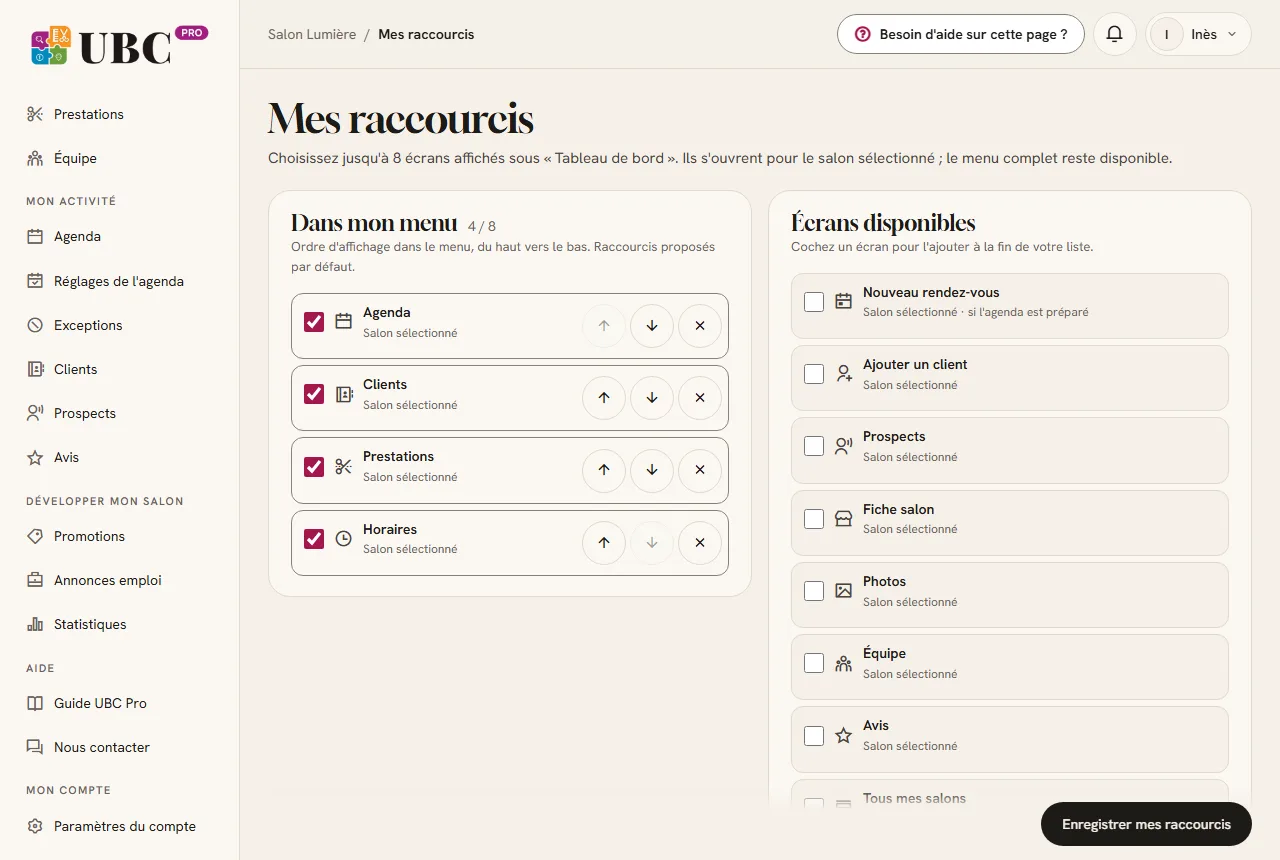
La page « Mes raccourcis ».
- Repère 1 : Les pages de votre menu (8 au plus).
- Repère 2 : Les pages que vous pouvez ajouter.
- Repère 3 : « Enregistrer mes raccourcis ».
Ce que vous voyez sur l'écran
- Le menu à gauche
- Toutes les rubriques, rangées par thème : « Mon salon », « Mon activité », « Développer mon salon », « Aide » et « Mon compte ». La rubrique ouverte est mise en couleur.
- Mon salon / Mes salons
- En haut du menu : le salon sur lequel vous travaillez. Si vous en gérez plusieurs, touchez son nom pour changer. « Tous mes salons » et « Demandes de rattachement » sont en bas de cette liste.
- Mes raccourcis
- Sous « Tableau de bord », vos pages les plus utilisées. Par défaut : Agenda, Clients, Prestations et Horaires.
- Le haut de la page
- Le nom de la rubrique, puis le nom de votre salon. À droite : l'aide de la page, la cloche des notifications et votre compte (votre prénom).
- La cloche
- Le petit chiffre indique vos notifications non lues. Touchez la cloche pour ouvrir « Mes notifications » (rubrique du même nom).
Les boutons et ce qu'ils font
- « Besoin d'aide sur cette page ? »
- Ouvre, à droite, l'aide de la page où vous êtes, sans la quitter. Vous la refermez avec la croix ou la touche Échap.
- « Personnaliser » (Mes raccourcis)
- Ouvre la page « Mes raccourcis » : vous choisissez jusqu'à 8 pages à garder sous la main, et leur ordre.
- « Enregistrer mes raccourcis »
- Garde votre choix. « Rétablir les raccourcis par défaut » revient au choix de départ.
- Votre prénom, en haut à droite
- Ouvre le menu du compte : « Paramètres du compte », « Mon profil », « Mot de passe », « Espace perso » et « Se déconnecter ».
Nos conseils
- Gardez dans vos raccourcis les pages que vous ouvrez tous les jours, par exemple l'Agenda et les Clients.
- Sur téléphone, le menu se referme tout seul quand vous choisissez une page.
- Votre espace est gratuit : aucune page ne vous demandera de carte bancaire.
Erreurs fréquentes et solutions
Je ne vois pas les rubriques de mon salon dans le menu.
Aucun salon n'est choisi, ou votre salon n'est pas encore rattaché à votre compte. Choisissez-le sous « Mes salons », ou consultez la rubrique « Rattacher votre salon ».
Je ne trouve plus le menu sur mon téléphone.
Touchez le bouton aux trois traits, en haut à gauche de la page.
Rattacher votre salon
Demander la gestion de la fiche de votre salon par son numéro SIRET, ou proposer un salon absent du site.
À quoi sert cette page
Cette page vous permet de demander la gestion de la fiche de votre salon. Si votre salon figure déjà sur UnBonCoiffeur.fr, vous le retrouvez par son numéro SIRET. S'il n'y est pas encore, vous le proposez à notre équipe.
Pourquoi c'est utile : Tant que votre salon n'est pas rattaché à votre compte, vous ne pouvez pas modifier sa fiche. Le rattachement est la toute première étape.
Ce qu'il faut faire en premier
- Préparez le numéro SIRET de votre salon : 14 chiffres, inscrits sur votre extrait Kbis ou votre avis de situation INSEE.
- Dans « Rattacher mon établissement », tapez le numéro dans « Numéro SIRET de votre établissement ». Les espaces et les points sont acceptés.
- Touchez « Rechercher mon établissement ».
- Vérifiez que le salon trouvé est bien le vôtre, cochez « Je suis propriétaire de cet établissement », puis touchez « Demander le rattachement ».
- Attendez la réponse de notre équipe : vous recevez un email dès que la fiche vous est confiée.
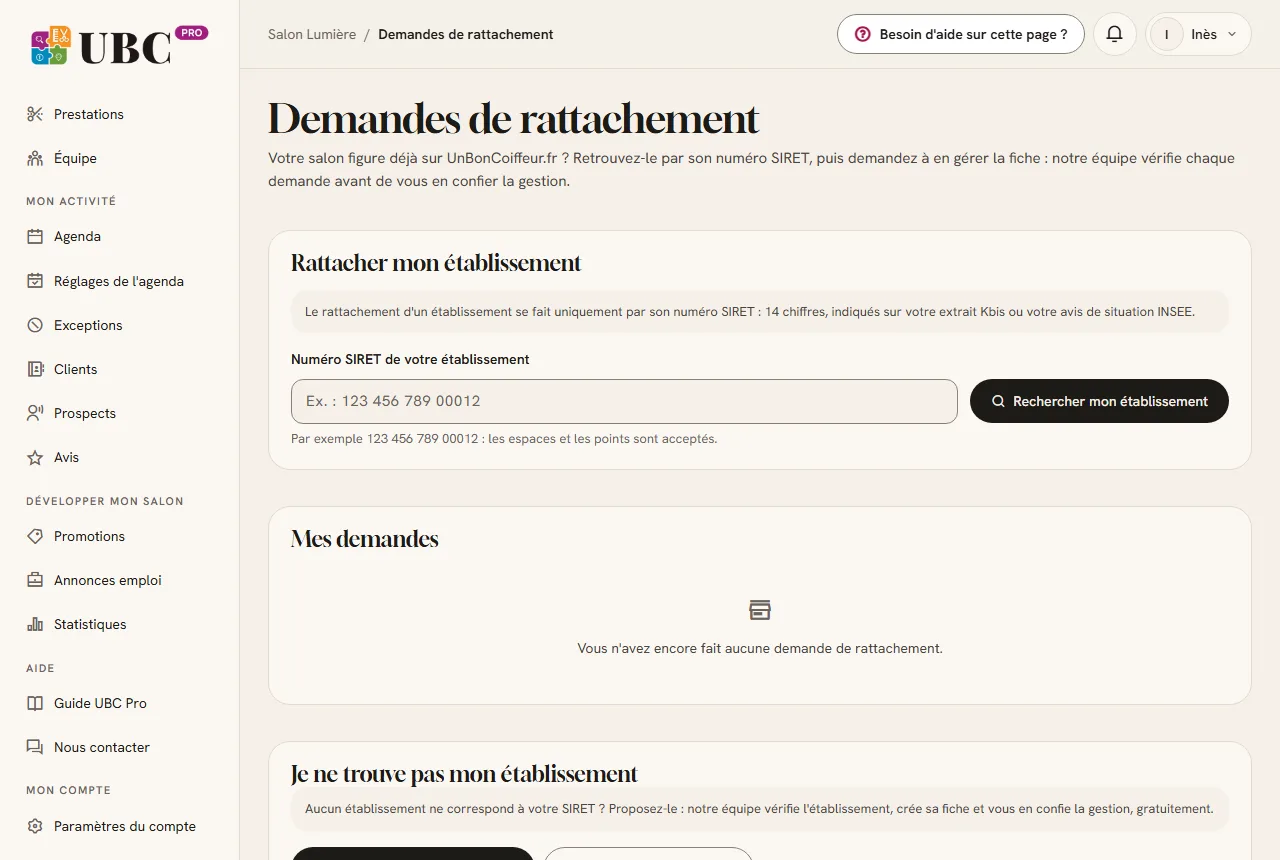
La page de rattachement par numéro SIRET.
- Repère 1 : Rattacher mon établissement : le numéro SIRET.
- Repère 2 : « Rechercher mon établissement ».
- Repère 3 : Vos demandes et leur état.
- Repère 4 : Salon absent du site : « Proposer mon établissement » (plus bas).
Ce que vous voyez sur l'écran
- Rattacher mon établissement
- Le champ du numéro SIRET et le bouton de recherche. Le salon correspondant s'affiche juste en dessous.
- Mes demandes
- Toutes vos demandes, avec leur date et leur état : « En attente de vérification », « Validée » ou « Clôturée ».
- Je ne trouve pas mon établissement
- Pour un salon absent du site ou tout nouveau : le bouton « Proposer mon établissement ».
Les boutons et ce qu'ils font
- « Rechercher mon établissement »
- Cherche la fiche qui porte ce numéro SIRET.
- « Demander le rattachement »
- Envoie votre demande à notre équipe. Cochez d'abord « Je suis propriétaire de cet établissement ».
- « Ce n'est pas mon salon »
- Annule le résultat affiché pour chercher un autre numéro.
- « Proposer mon établissement »
- Ouvre un formulaire : nom, adresse, code postal, commune, et si possible téléphone et SIRET. Si un salon proche existe déjà, il vous est montré pour éviter un doublon.
- « Gérer »
- Apparaît quand une demande est validée : ouvre la gestion de votre salon.
- « Contacter l'équipe UBC »
- Pour tout cas particulier : fiche sans SIRET, fiche fermée, salon déjà géré par un autre compte.
Ce que voient vos clients
Rien ne change sur le site pendant la vérification. Une fois la demande validée, c'est vous qui tenez la fiche à jour.
Ce que vérifie notre équipe
Chaque demande est vérifiée par notre équipe avant de vous confier la fiche. Connaître un numéro SIRET ne suffit pas à prouver que vous êtes le propriétaire : nous contrôlons chaque cas. Une proposition de nouveau salon est aussi vérifiée avant que sa fiche soit créée.
Nos conseils
- Utilisez le SIRET de l'établissement (14 chiffres), pas le SIREN de l'entreprise (9 chiffres).
- Si vous avez plusieurs salons, faites une demande par salon, avec le SIRET de chacun.
- Avant de proposer un nouveau salon, vérifiez qu'il n'est pas déjà sur le site sous un autre nom.
Erreurs fréquentes et solutions
« Le numéro SIRET comporte 14 chiffres… »
Le numéro tapé est incomplet ou contient une erreur. Recopiez-le depuis votre extrait Kbis.
« Cette fiche n'a pas de numéro SIRET permettant de vérifier un rattachement en ligne… »
Le rattachement en ligne n'est pas possible pour cette fiche. Touchez « Contacter l'équipe UBC » : nous identifierons votre salon.
Le salon est « déjà géré par un autre compte ».
Une autre personne gère déjà cette fiche. Si vous pensez qu'il s'agit d'une erreur, contactez notre équipe.
« Trop de recherches de SIRET… »
Par sécurité, le nombre de recherches est limité. Patientez un peu, puis réessayez.
Mes salons
La liste des salons rattachés à votre compte, et leur état.
À quoi sert cette page
Cette page liste tous les salons que vous gérez avec votre compte. Vous y choisissez le salon sur lequel vous voulez travailler.
Pourquoi c'est utile : Si vous gérez plusieurs salons, c'est d'ici que vous passez de l'un à l'autre, et que vous voyez lequel est encore en vérification.
Ce qu'il faut faire en premier
- Repérez votre salon dans la carte « Gérer un salon ».
- Touchez « Gérer » pour ouvrir son tableau de bord.
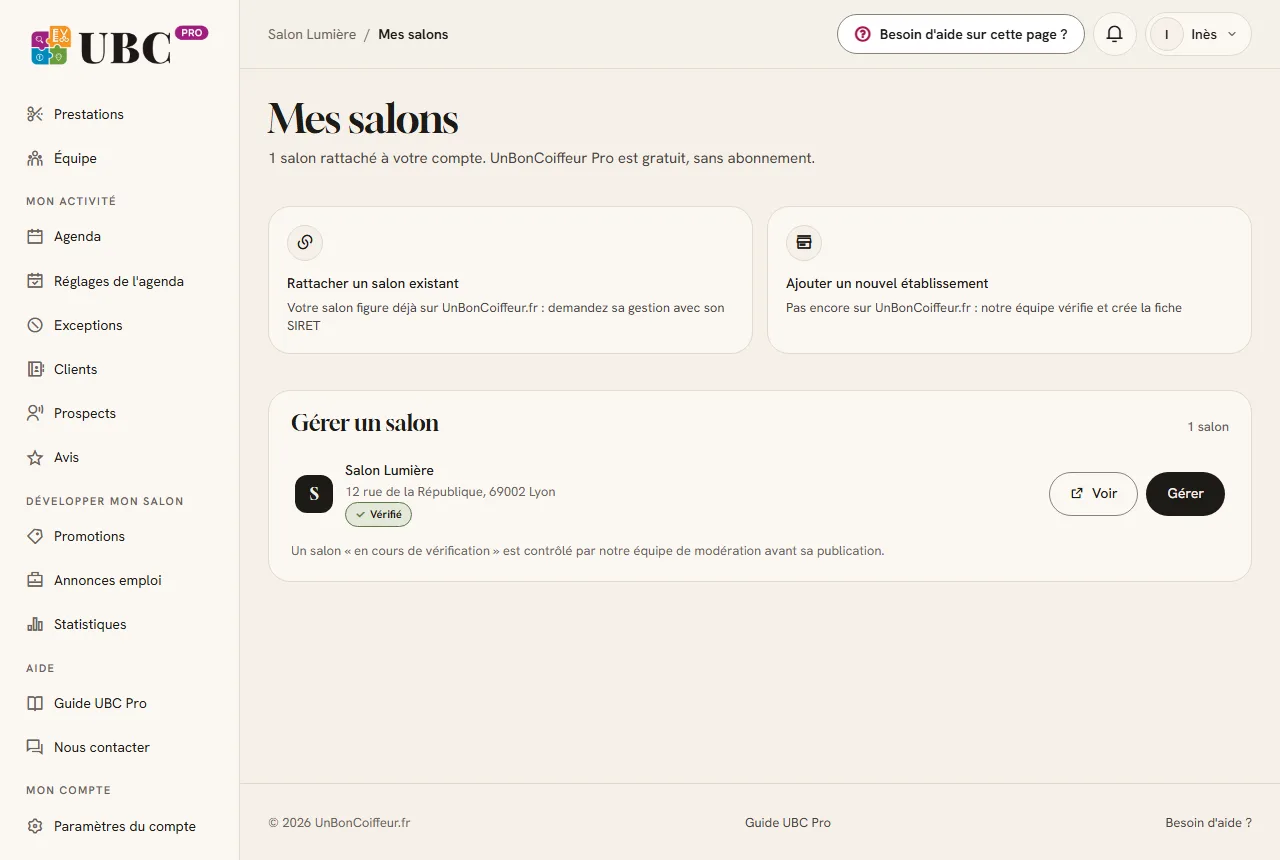
La liste des salons du compte.
- Repère 1 : « Rattacher un salon existant ».
- Repère 2 : Un salon : « Gérer » ouvre son tableau de bord.
Ce que vous voyez sur l'écran
- En haut de la page
- Le nombre de salons rattachés à votre compte, et les boutons pour en ajouter.
- Gérer un salon
- Un salon par ligne, avec son état : « Vérifié », « En cours de vérification », « Fermé » ou « Diffusion limitée », ainsi que son nombre d'avis et sa note.
Les boutons et ce qu'ils font
- « Gérer »
- Ouvre le tableau de bord du salon.
- « Voir »
- Ouvre la fiche publique du salon, telle que la voient vos clients (si elle est en ligne).
- « Rattacher un salon existant »
- Ouvre la page de rattachement par numéro SIRET. Le nombre de demandes en attente est indiqué à côté.
- « Ajouter un nouvel établissement »
- Vous met en relation avec notre équipe pour un salon qui n'est pas encore sur le site.
Ce que vérifie notre équipe
Un salon « en cours de vérification » est contrôlé par notre équipe avant sa publication.
Nos conseils
- Au-delà de 6 salons, un champ « Rechercher parmi mes salons » apparaît pour les retrouver vite.
- Le salon que vous ouvrez devient celui du menu : vérifiez son nom sous « Mon salon » avant de modifier quoi que ce soit.
Votre tableau de bord
La première page de votre salon : où en est votre fiche, vos chiffres clés et vos prochains rendez-vous.
À quoi sert cette page
Le tableau de bord résume la situation de votre salon : ce qu'il reste à compléter, le nombre de visites de votre fiche, vos avis, vos clients et vos prochains rendez-vous.
Pourquoi c'est utile : En un coup d'œil, vous savez ce qu'il faut faire en priorité. Chaque carte mène directement à la bonne page.
Ce qu'il faut faire en premier
- Regardez la carte « Votre fiche » : elle indique combien d'éléments sont complets sur 5.
- Complétez en priorité les éléments marqués « Non renseigné » ou « À compléter ».
- Si vous souhaitez recevoir des rendez-vous en ligne, suivez la carte « Préparez votre réservation en ligne », étape par étape.
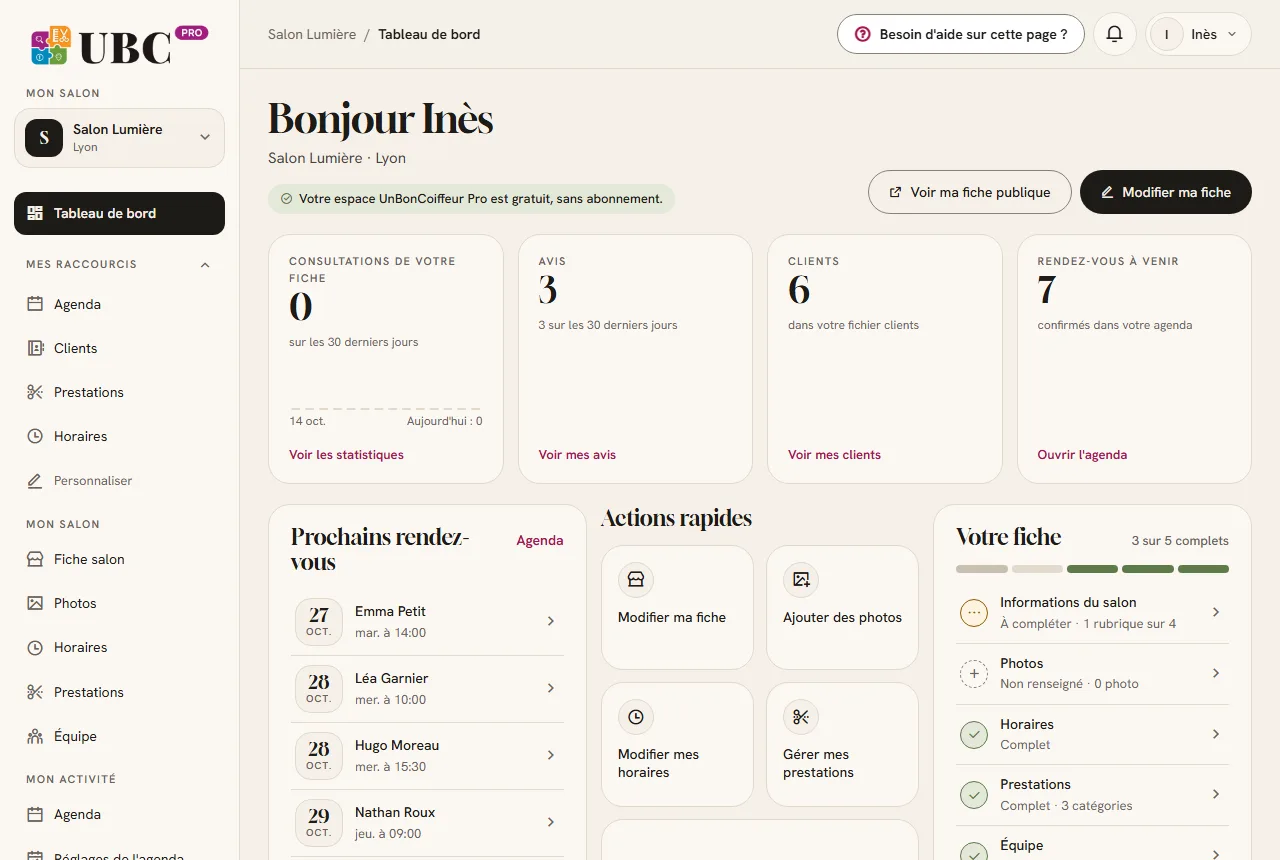
Le tableau de bord d'un salon dont la réservation en ligne est déjà ouverte.
- Repère 1 : Le bouton « Besoin d'aide sur cette page ? » : l'aide de cette page, sans la quitter.
- Repère 2 : « Voir ma fiche publique » : votre fiche telle que la voient vos clients.
- Repère 3 : Vos chiffres clés : consultations, avis, clients, rendez-vous à venir.
- Repère 4 : Vos prochains rendez-vous.
- Repère 5 : Les actions rapides.
- Repère 6 : « Votre fiche » : ce qu'il reste à compléter.
Ce que vous voyez sur l'écran
- Bonjour…
- Votre prénom, le nom et la ville du salon. Le bouton « Voir ma fiche publique » apparaît dès que votre fiche est en ligne.
- Préparez votre réservation en ligne
- Cinq étapes dans l'ordre : Prestations, Équipe, Horaires d'ouverture, Réglages de l'agenda, Vérification et ouverture. Chaque étape affiche « À faire », « À compléter », « Terminé » ou « Prêt ». Cette carte disparaît une fois la réservation ouverte.
- Vos chiffres clés
- « Consultations de votre fiche » sur 30 jours, « Avis » avec votre note moyenne, « Clients » de votre fichier, et « Rendez-vous à venir ».
- Prochains rendez-vous
- Les 5 prochains rendez-vous de votre agenda, avec le nom du client, le jour et l'heure.
- Actions rapides
- Les raccourcis vers les tâches courantes : modifier la fiche, ajouter des photos, modifier les horaires, gérer les prestations, voir l'agenda.
- Votre fiche
- Cinq éléments : Informations du salon, Photos, Horaires, Prestations, Équipe. Chacun est « Complet », « À compléter » ou « Non renseigné ».
Les boutons et ce qu'ils font
- « Voir ma fiche publique »
- Ouvre la page de votre salon telle que la voient vos clients.
- « Modifier ma fiche »
- Ouvre la fiche salon pour corriger vos informations.
- « Voir les statistiques », « Voir mes avis », « Voir mes clients », « Ouvrir l'agenda »
- Chaque chiffre clé mène à sa page détaillée.
Ce que voient vos clients
Rien de cette page n'est publié : c'est un résumé pour vous seul.
Nos conseils
- Visez « 5 sur 5 complets » dans la carte « Votre fiche » : une fiche complète inspire confiance.
- Pour que « Photos » soit complet, il faut au moins 10 photos validées.
- « Informations du salon » est complet quand vous avez renseigné vos spécialités, vos marques, vos moyens de paiement et votre présentation.
Erreurs fréquentes et solutions
Le bouton « Voir ma fiche publique » n'apparaît pas.
Votre fiche n'est pas encore en ligne : elle est en cours de vérification par notre équipe, ou désactivée. Consultez la carte « Votre fiche publique » dans « Fiche salon ».
Mes rendez-vous n'apparaissent pas dans « Prochains rendez-vous ».
Seuls les rendez-vous confirmés et à venir s'affichent, 5 au plus. Ouvrez l'agenda pour voir tous les autres.
Votre fiche salon
Tout ce qui apparaît sur la page publique de votre salon : informations, photos, horaires, prestations et équipe.
Fiche salon
Les informations visibles par vos clients : présentation, adresse, contact, réseaux sociaux et services.
À quoi sert cette page
Cette page vous permet de compléter les informations visibles par vos clients sur la page de votre salon : votre présentation, votre adresse, vos moyens de contact, vos réseaux sociaux, vos spécialités et vos moyens de paiement.
Pourquoi c'est utile : C'est la première chose que lisent les personnes qui cherchent un coiffeur. Une fiche claire et à jour leur donne envie de venir.
Ce qu'il faut faire en premier
- Ajoutez votre logo dans « Identité du salon » : il est enregistré dès que vous le choisissez.
- Écrivez quelques lignes dans « Présentation de votre salon » : votre ambiance, votre savoir-faire, ce qui vous distingue.
- Vérifiez votre adresse et votre téléphone dans « Adresse » et « Contact ».
- Cochez vos moyens de paiement, vos spécialités, vos services et les marques que vous utilisez.
- Touchez « Enregistrer les modifications » en bas de la page.
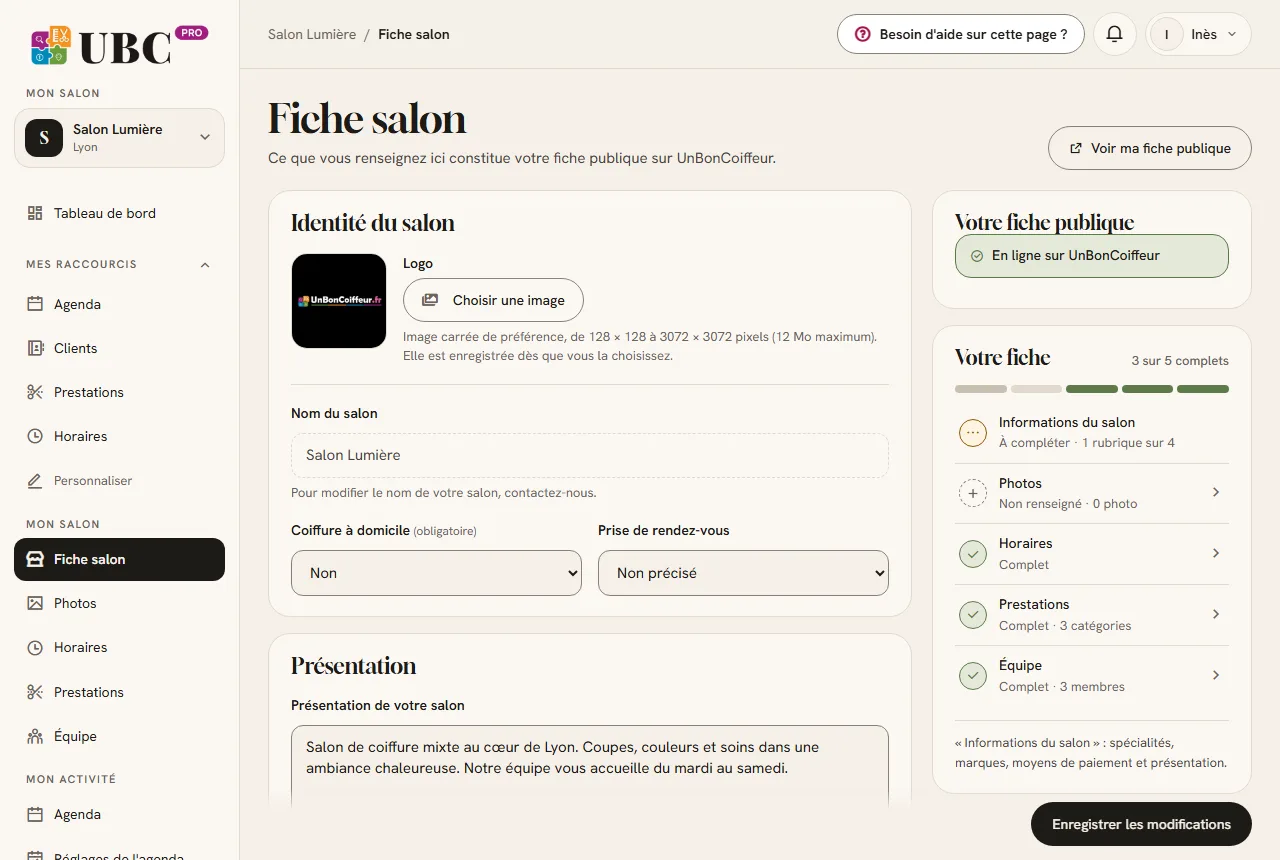
Le haut de la fiche salon : identité, présentation et état de votre fiche publique.
- Repère 1 : Identité du salon : logo, nom, coiffure à domicile, prise de rendez-vous.
- Repère 2 : L'état de votre fiche publique.
- Repère 3 : Votre présentation.
- Repère 4 : « Enregistrer les modifications ».
Ce que vous voyez sur l'écran
- Identité du salon
- Votre logo, le nom du salon, la coiffure à domicile et votre façon de prendre les rendez-vous (« Sans Rendez-vous », « Avec Rendez-vous »…).
- Présentation
- Le texte d'accueil de votre fiche publique. Texte simple, sans mise en forme.
- Adresse
- Adresse, code postal et ville. Une fois votre fiche validée, ces champs sont verrouillés : contactez-nous pour les changer.
- Contact
- Le téléphone du salon (modifiable seulement en nous contactant), votre portable et l'email du salon. Le portable et l'email ne sont pas affichés sur votre fiche publique.
- Site internet et réseaux sociaux
- Votre site, vos pages Facebook et Instagram, votre lien de prise de rendez-vous. Vous pouvez taper « www.votresalon.fr » : l'adresse est complétée automatiquement.
- Services et spécialités
- Moyens de paiement, spécialités, services proposés et marques utilisées, en cases à cocher.
- Votre fiche publique (à droite)
- L'état de votre fiche : « En ligne sur UnBonCoiffeur », en cours de validation, désactivée ou indiquée comme fermée.
- Votre fiche (à droite)
- Ce qu'il reste à compléter, comme sur le tableau de bord.
Les boutons et ce qu'ils font
- « Enregistrer les modifications »
- Enregistre tout ce que vous avez modifié sur la page. Un message confirme l'enregistrement.
- Choisir un logo
- Image carrée de préférence, de 128 × 128 à 3072 × 3072 pixels, 12 Mo au maximum. Elle est enregistrée tout de suite.
- « Supprimer le logo »
- Retire le logo de votre fiche.
- « Voir ma fiche publique »
- Ouvre votre fiche telle que vos clients la voient, pour vérifier le résultat.
Ce que voient vos clients
Votre présentation, votre adresse, le téléphone du salon, votre site, vos pages Facebook et Instagram, vos moyens de paiement, vos spécialités, vos services et vos marques. Votre portable et l'email du salon restent privés.
Ce que vérifie notre équipe
Le nom du salon et son téléphone principal ne se modifient qu'en nous contactant. L'adresse d'une fiche validée est modifiée par notre équipe.
Nos conseils
- Dans votre présentation, parlez à vos clients : « Nous vous accueillons du mardi au samedi… ».
- Indiquez votre lien Instagram si vous y montrez vos réalisations : c'est souvent ce que regardent les clients.
- Vos prestations et vos prix ne se mettent pas ici : ils ont leur propre page, « Prestations ».
Erreurs fréquentes et solutions
Je ne peux pas modifier le nom ou le téléphone du salon.
C'est normal : ces informations sont protégées. Écrivez-nous depuis « Nous contacter » pour les faire changer.
« Attention il y a des erreurs dans le formulaire »
Un champ est mal rempli, souvent une adresse internet. Le champ concerné est signalé en rouge : corrigez-le, puis enregistrez de nouveau.
J'ai quitté la page sans enregistrer.
Les modifications non enregistrées sont perdues. Un message vous prévient avant de quitter la page : pensez à toucher « Enregistrer les modifications ».
Photos
Ajouter, ranger et choisir les photos de votre salon et de vos réalisations.
À quoi sert cette page
Cette page vous permet d'ajouter les photos de votre salon, de votre équipe et de vos réalisations, de choisir la photo principale et de les ranger dans l'ordre que vous voulez.
Pourquoi c'est utile : Des photos claires donnent envie de pousser la porte. La photo principale est la première image que l'on voit de votre salon, dans les listes et sur votre fiche.
Ce qu'il faut faire en premier
- Dans « Ajouter des photos », touchez « Choisissez des photos ou glissez-les ici » et sélectionnez vos images.
- Touchez « Envoyer les photos ».
- Attendez la validation par notre équipe : vos photos apparaissent alors sur votre fiche.
- Choisissez ensuite votre photo principale : menu de la photo, « Définir comme photo principale ».
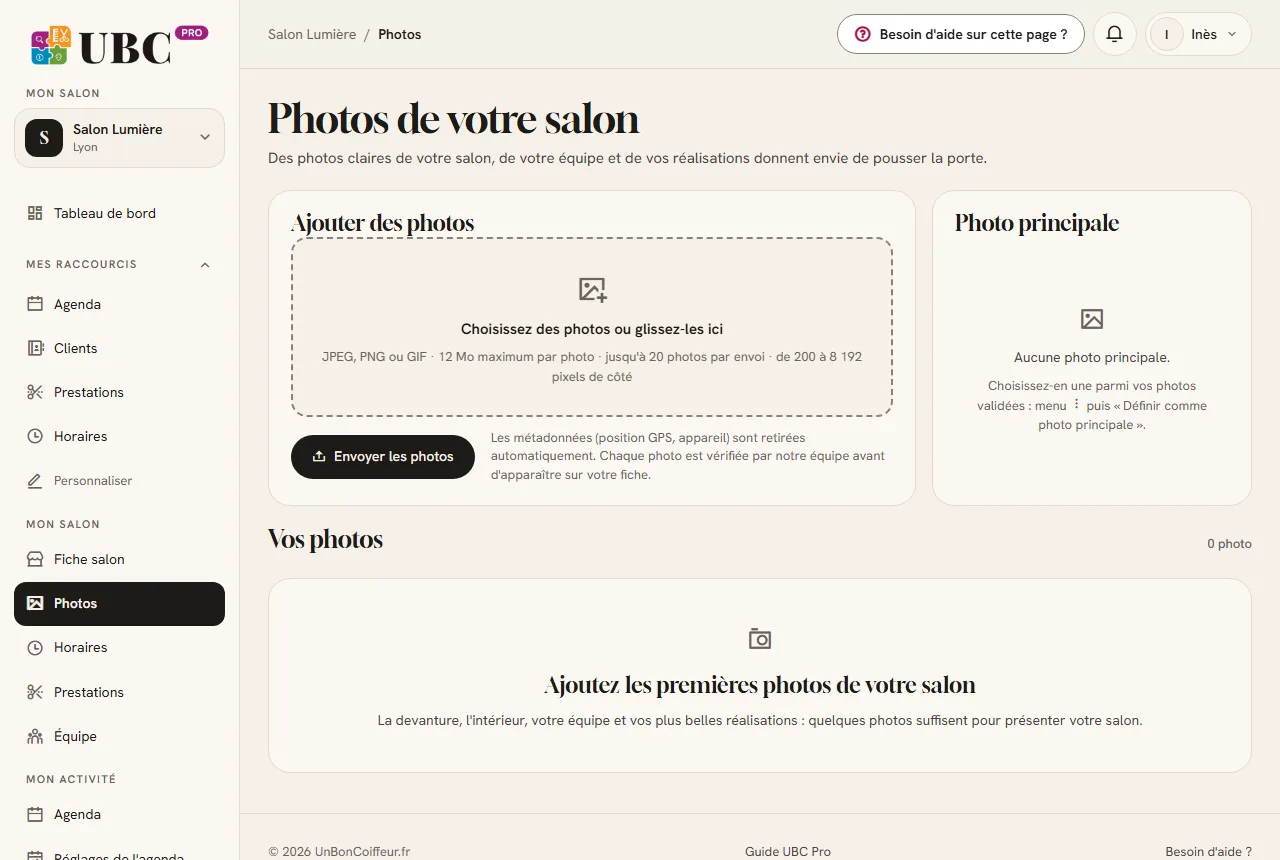
La page Photos d'un salon qui n'a encore aucune photo.
- Repère 1 : La zone d'envoi : choisissez ou glissez vos photos.
- Repère 2 : « Envoyer les photos ».
- Repère 3 : La photo principale.
Ce que vous voyez sur l'écran
- Ajouter des photos
- La zone d'envoi. Formats JPEG, PNG ou GIF, 12 Mo au maximum par photo, jusqu'à 20 photos par envoi, de 200 à 8 192 pixels de côté.
- Photo principale
- La photo affichée en premier pour votre salon. Sans photo principale : « Aucune photo principale. »
- Vos photos
- Toutes vos photos, dans l'ordre de votre fiche. « En attente de validation » signale une photo pas encore vérifiée.
- Photos de vos clients
- Les photos ajoutées par des visiteurs de votre fiche, si vous en avez.
- Photos jointes aux avis
- Les photos publiées avec les avis de vos clients, en lecture seule.
Les boutons et ce qu'ils font
- « Envoyer les photos »
- Envoie les photos choisies. Les informations cachées (position GPS, appareil) sont retirées automatiquement.
- « Définir comme photo principale »
- Fait de cette photo la première image du salon. Disponible après validation de la photo par notre équipe.
- « Tourner d'un quart de tour »
- Redresse une photo prise de travers.
- Glisser-déposer ou flèches
- Changent l'ordre des photos. Touchez ensuite « Enregistrer l'ordre » (ou « Annuler »).
- « Supprimer la photo »
- Supprime définitivement la photo, après confirmation.
- « Ne plus utiliser cette photo »
- Retire la photo principale, sans la supprimer.
- Signaler (photos de vos clients)
- Prévient notre équipe si une photo ajoutée par un visiteur ne correspond pas à votre salon.
Ce que voient vos clients
Vos photos validées, dans l'ordre que vous avez choisi, et votre photo principale.
Ce que vérifie notre équipe
Chaque photo est vérifiée par notre équipe avant d'apparaître sur votre fiche. Les photos signalées sont examinées.
Nos conseils
- Montrez la devanture, l'intérieur, votre équipe et vos plus belles réalisations.
- Préférez la lumière du jour et des photos nettes, sans texte ajouté.
- Visez au moins 10 photos : c'est le seuil pour que « Photos » soit complet sur votre tableau de bord.
Erreurs fréquentes et solutions
« Définir comme photo principale » est grisé.
La photo n'est pas encore validée par notre équipe. Vous pourrez la choisir dès sa validation.
Une photo est refusée à l'envoi.
Vérifiez son format (JPEG, PNG ou GIF), son poids (12 Mo au maximum) et sa taille (au moins 200 pixels de côté).
J'ai changé l'ordre mais rien n'a bougé sur ma fiche.
Touchez « Enregistrer l'ordre » dans la barre qui apparaît après le déplacement.
Horaires d'ouverture
Vos jours et heures d'ouverture, affichés sur votre fiche et utilisés par votre agenda.
À quoi sert cette page
Cette page vous permet d'indiquer, jour par jour, si votre salon est ouvert ou fermé, et à quelles heures.
Pourquoi c'est utile : Une fois vos horaires enregistrés, ils apparaîtront sur votre fiche avec la mention « Ouvert » ou « Fermé ». Votre agenda s'en sert aussi : il ne propose jamais de rendez-vous en dehors de ces horaires.
Ce qu'il faut faire en premier
- Pour chaque jour, choisissez « Ouvert » ou « Fermé ».
- Pour un jour ouvert, indiquez l'heure d'ouverture et de fermeture, par exemple de 09:00 à 19:00.
- Si vous fermez à midi, remplissez la deuxième plage, par exemple 09:00 à 12:30, puis 14:00 à 19:00.
- Touchez « Enregistrer les horaires ».
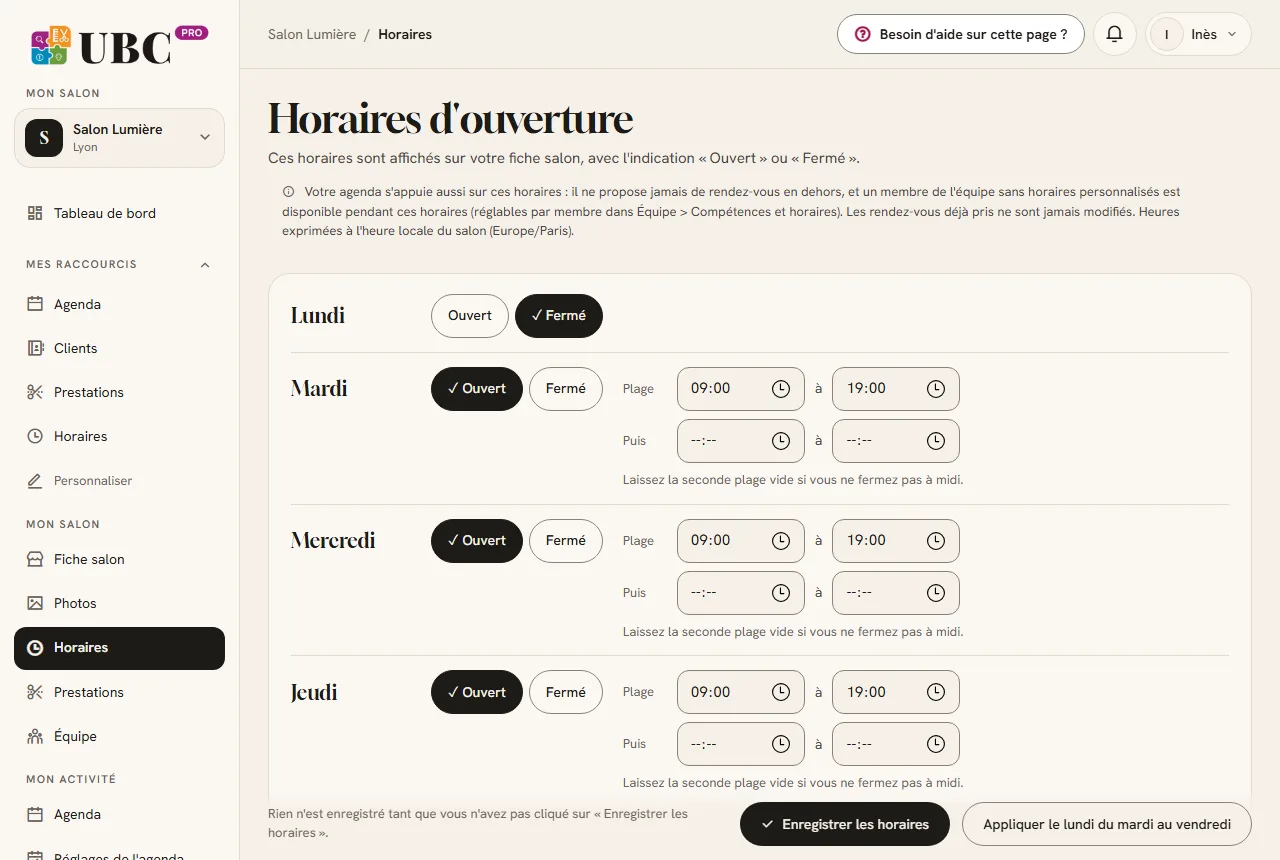
Les horaires d'un salon ouvert du mardi au samedi.
- Repère 1 : Chaque jour : « Ouvert » ou « Fermé », puis une ou deux plages.
- Repère 2 : Recopier le lundi sur les jours suivants (sans enregistrer).
- Repère 3 : « Enregistrer les horaires ».
Ce que vous voyez sur l'écran
- Le rappel en haut
- Votre agenda s'appuie sur ces horaires. Les rendez-vous déjà pris ne sont jamais modifiés quand vous changez vos horaires.
- Les jours de la semaine
- Du lundi au dimanche : « Ouvert » ou « Fermé », puis une ou deux plages horaires.
Les boutons et ce qu'ils font
- « Appliquer le lundi du mardi au vendredi »
- Recopie les horaires du lundi sur les jours suivants, pour gagner du temps. Rien n'est encore enregistré : vérifiez, puis enregistrez.
- « Enregistrer les horaires »
- Enregistre vos horaires. Rien n'est enregistré tant que vous n'avez pas touché ce bouton.
Ce que voient vos clients
Vos jours et heures d'ouverture, avec l'indication « Ouvert » ou « Fermé » au moment où le client regarde votre fiche.
Nos conseils
- Laissez la seconde plage vide si vous ne fermez pas à midi.
- Pour une fermeture ponctuelle (vacances, jour férié), ne changez pas vos horaires : utilisez plutôt la page « Exceptions » de l'agenda.
- Chaque membre de l'équipe peut avoir ses propres horaires de travail, dans « Équipe », « Compétences et horaires ».
Erreurs fréquentes et solutions
Un message signale une plage qui finit avant de commencer.
L'heure de fermeture doit être après l'heure d'ouverture, le même jour (sans dépasser minuit). Corrigez la plage concernée.
Un jour ouvert sans horaire est refusé.
Un jour « Ouvert » doit avoir au moins une plage horaire. Sinon, choisissez « Fermé ».
J'ai recopié le lundi mais ma fiche n'a pas changé.
La recopie n'enregistre rien. Touchez « Enregistrer les horaires ».
Prestations
Vos prestations, leurs prix et leurs durées, rangées par catégorie.
À quoi sert cette page
Cette page vous permet de présenter vos prestations (coupe, couleur, brushing…) avec leur prix et leur durée, rangées par catégorie : Femme, Homme, Enfant, ou celles que vous créez.
Pourquoi c'est utile : Vos clients voient vos tarifs avant de venir. La durée sert aussi à la réservation en ligne : l'agenda réserve exactement le temps nécessaire.
Ce qu'il faut faire en premier
- Si vous n'avez encore aucune prestation, partez du catalogue « Démarrer avec les prestations courantes d'un salon » : cochez celles que vous proposez.
- Touchez « Ajouter les prestations cochées en brouillon ».
- Pour chaque brouillon, indiquez le prix et la durée avec « Modifier ».
- Touchez « Valider et activer » : la prestation devient visible sur votre fiche.
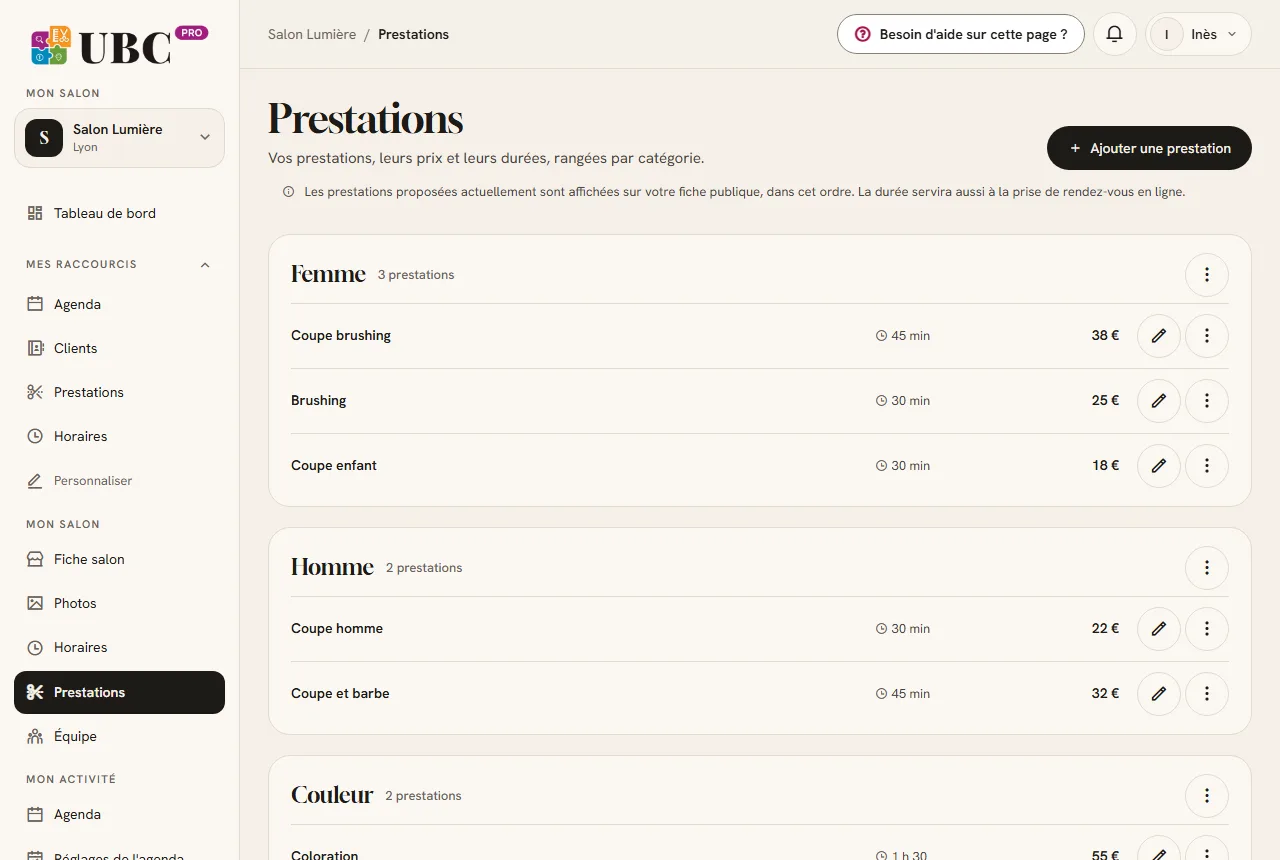
Des prestations rangées par catégorie, avec leur durée et leur prix.
- Repère 1 : « Ajouter une prestation ».
- Repère 2 : Une catégorie et son menu (renommer, déplacer…).
- Repère 3 : Une prestation, avec sa durée et son prix.
Ce que vous voyez sur l'écran
- Démarrer avec les prestations courantes
- Visible seulement tant que vous n'avez aucune prestation. Les prestations cochées sont ajoutées en brouillon, sans tarif : à vous de les compléter.
- Brouillons
- Un encadré liste les prestations en brouillon : elles ne sont ni visibles par vos clients, ni réservables.
- Vos catégories
- Chaque catégorie et ses prestations, dans l'ordre de votre fiche, avec leur durée et leur prix.
- Les étiquettes
- « Brouillon, non publiée », « Désactivée », « Sur devis, non réservable en ligne ».
Les boutons et ce qu'ils font
- « Ajouter une prestation »
- Ouvre le formulaire : nom, catégorie (ou nouvelle catégorie), type de prix (« Prix fixe », « À partir de », « Fourchette de prix », « Sur demande »), prix, et durée en minutes.
- « Modifier »
- Change le nom, le prix, la durée ou la description d'une prestation.
- « Monter » / « Descendre »
- Changent l'ordre des prestations, et des catégories dans le menu de la catégorie.
- « Désactiver » / « Réactiver »
- Retire une prestation de votre fiche sans la supprimer, puis la remet.
- « Valider et activer »
- Publie un brouillon complet. « Valider et activer les … brouillons prêts » le fait pour tous d'un coup.
- « Renommer la catégorie »
- Change le nom d'une catégorie. « Supprimer la catégorie » n'est possible que si elle est vide.
- « Supprimer »
- Supprime définitivement une prestation, après confirmation.
Ce que voient vos clients
Les prestations actives, dans l'ordre que vous avez choisi, avec leur prix et leur durée. Les brouillons et les prestations désactivées ne sont pas visibles.
Nos conseils
- Donnez des noms clairs : « Coupe brushing femme » plutôt que « Forfait 1 ».
- Indiquez une durée réaliste, temps de pose compris : c'est elle qui bloque le créneau dans l'agenda.
- Le formulaire accepte une durée de 1 à 720 minutes, mais une prestation n'est réservable en ligne, et proposée dans l'agenda, qu'avec une durée de 5 minutes au moins (720 minutes, soit 12 heures, au plus). Une prestation « Sur demande » n'est jamais réservable en ligne.
Erreurs fréquentes et solutions
« Indiquez d'abord la durée… »
Une prestation ne peut pas être activée sans durée. Touchez « Modifier » et renseignez la durée en minutes.
« Cette catégorie contient encore des prestations… »
Déplacez ou supprimez d'abord ses prestations, puis supprimez la catégorie.
Ma prestation n'est pas proposée à la réservation en ligne.
Vérifiez sa durée : en dessous de 5 minutes, elle reste visible sur votre fiche mais n'est pas réservable. Vérifiez aussi qu'elle n'est pas « Sur demande » et qu'une personne de l'équipe proposée en ligne la réalise.
Ma prestation n'apparaît pas sur ma fiche.
Elle est peut-être en brouillon ou désactivée. Touchez « Valider et activer » ou « Réactiver ».
Équipe
Présenter les personnes du salon, et régler ce que chacune réalise et quand elle travaille.
À quoi sert cette page
Cette page vous permet de présenter les personnes qui accueillent vos clients : leur nom, leur photo et quelques mots. Pour l'agenda, vous y réglez aussi les prestations que chacun réalise et ses horaires de travail.
Pourquoi c'est utile : Vos clients aiment savoir qui va les coiffer. Pour la réservation en ligne, l'agenda ne propose une personne que pour les prestations et les heures où elle travaille.
Ce qu'il faut faire en premier
- Touchez « Ajouter une personne ».
- Indiquez le « Nom affiché » (prénom, nom ou surnom), quelques mots de présentation et, si vous le souhaitez, une photo.
- Touchez « Enregistrer ».
- Si vous utilisez l'agenda, ouvrez « Compétences et horaires » pour chaque personne.
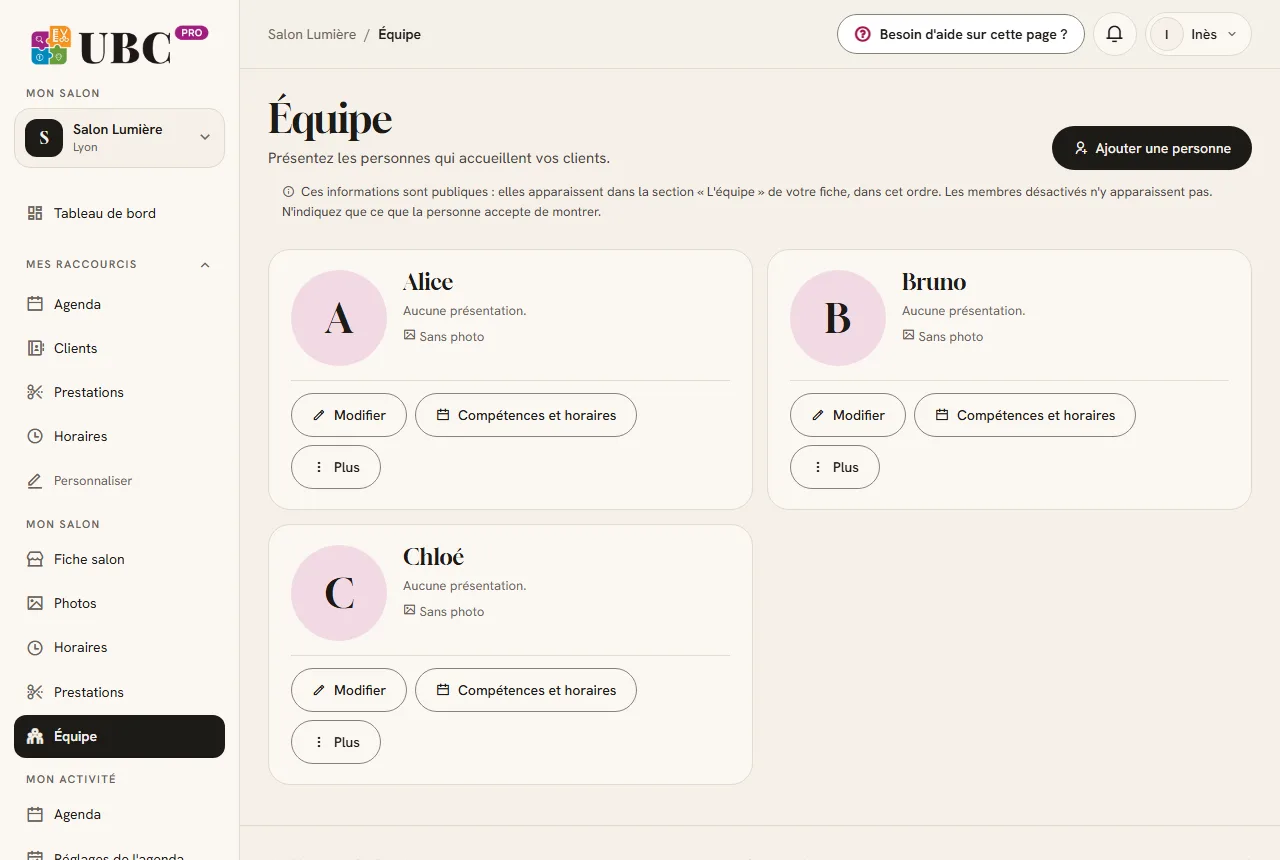
L'équipe du salon de démonstration.
- Repère 1 : « Ajouter une personne ».
- Repère 2 : « Modifier » : nom, présentation, photo.
- Repère 3 : « Compétences et horaires » : réglages pour l'agenda.
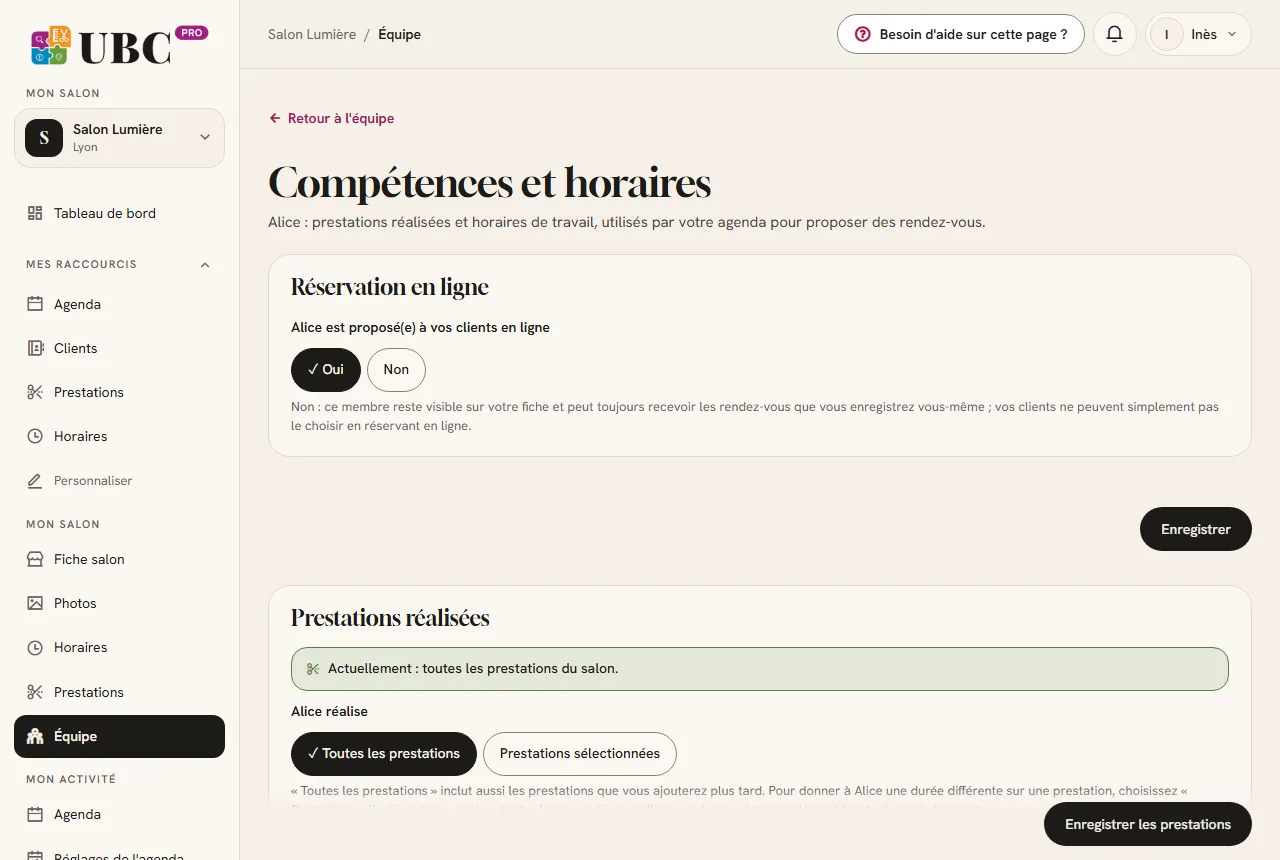
« Compétences et horaires » d'une personne de l'équipe.
- Repère 1 : Proposée ou non à la réservation en ligne.
- Repère 2 : Les prestations qu'elle réalise.
- Repère 3 : Ses horaires de travail (plus bas).
Ce que vous voyez sur l'écran
- La liste de l'équipe
- Une carte par personne, dans l'ordre de votre fiche. « Désactivé » : la personne n'apparaît plus sur la fiche. « Non réservable en ligne » : vos clients ne peuvent pas la choisir en ligne.
- Compétences et horaires — Réservation en ligne
- Oui ou Non : la personne est-elle proposée à vos clients qui réservent en ligne ? Avec « Non », vous pouvez toujours lui donner des rendez-vous vous-même.
- Compétences et horaires — Prestations réalisées
- « Toutes les prestations » ou « Prestations sélectionnées », avec si besoin une durée spécifique pour cette personne.
- Compétences et horaires — Horaires de travail
- « Horaires du salon » ou « Horaires personnalisés », jour par jour : « Travaille » ou « Ne travaille pas ».
Les boutons et ce qu'ils font
- « Ajouter une personne »
- Ouvre le formulaire de présentation d'un nouveau membre.
- « Modifier »
- Change le nom, la présentation ou la photo.
- « Compétences et horaires »
- Ouvre les réglages de la personne pour l'agenda : réservation en ligne, prestations, horaires.
- « Plus » : « Monter », « Descendre », « Désactiver » / « Réactiver »
- Changent l'ordre de présentation, retirent ou remettent la personne sur votre fiche.
- « Retirer »
- Supprime la personne et sa photo, si votre salon n'utilise pas l'agenda. Avec l'agenda, on désactive au lieu de supprimer, pour garder l'historique des rendez-vous.
- « Enregistrer les prestations » / « Enregistrer les horaires »
- Enregistrent chaque carte des « Compétences et horaires ».
Ce que voient vos clients
Les membres actifs, dans l'ordre choisi, avec leur nom, leur photo et le début de leur présentation (environ 90 caractères).
Nos conseils
- Commencez la présentation par l'essentiel : la fiche publique n'en affiche que le début.
- Photo : un visage souriant et net, au moins 128 pixels de côté.
- Quelqu'un part en congé ? Ne le désactivez pas : ajoutez plutôt une absence dans « Exceptions ».
Erreurs fréquentes et solutions
Je ne trouve pas le bouton pour supprimer une personne.
Votre salon utilise l'agenda : une personne ne se supprime plus, elle se désactive (menu « Plus »), pour garder ses rendez-vous passés.
« … aucun rendez-vous ne lui sera proposé. »
Des horaires personnalisés sans aucune plage ont été choisis. Ajoutez ses jours de travail, ou revenez à « Horaires du salon ».
« Votre agenda n'est pas encore configuré »
Les « Compétences et horaires » servent à l'agenda. Touchez « Aller aux réglages de l'agenda » pour le configurer d'abord.
Rendez-vous et réservation en ligne
Votre agenda, et la possibilité pour vos clients de réserver eux-mêmes sur UnBonCoiffeur.fr. Rien n'est ouvert à vos clients tant que vous ne l'avez pas décidé.
Réglages de l'agenda et réservation en ligne
Configurer votre agenda, puis ouvrir (ou fermer) la réservation en ligne à vos clients.
À quoi sert cette page
Cette page vous permet de configurer votre agenda de rendez-vous, de vérifier qu'il est prêt, puis d'ouvrir la réservation en ligne : vos clients pourront alors réserver eux-mêmes sur votre fiche UnBonCoiffeur.fr.
Pourquoi c'est utile : La réservation en ligne est gratuite et sans abonnement. Vos clients réservent même quand le salon est fermé, et vous n'avez plus à noter les rendez-vous pris par téléphone.
Ce qu'il faut faire en premier
- Touchez « Configurer mon agenda ». Configurer n'ouvre pas encore la réservation à vos clients.
- Complétez les points demandés : au moins une prestation réservable (avec une durée), au moins une personne de l'équipe proposée en ligne, et des horaires d'ouverture.
- Vérifiez vos « Réglages de disponibilité », puis touchez « Enregistrer les réglages ».
- Quand la carte indique « Agenda prêt », touchez « Activer la réservation en ligne ».
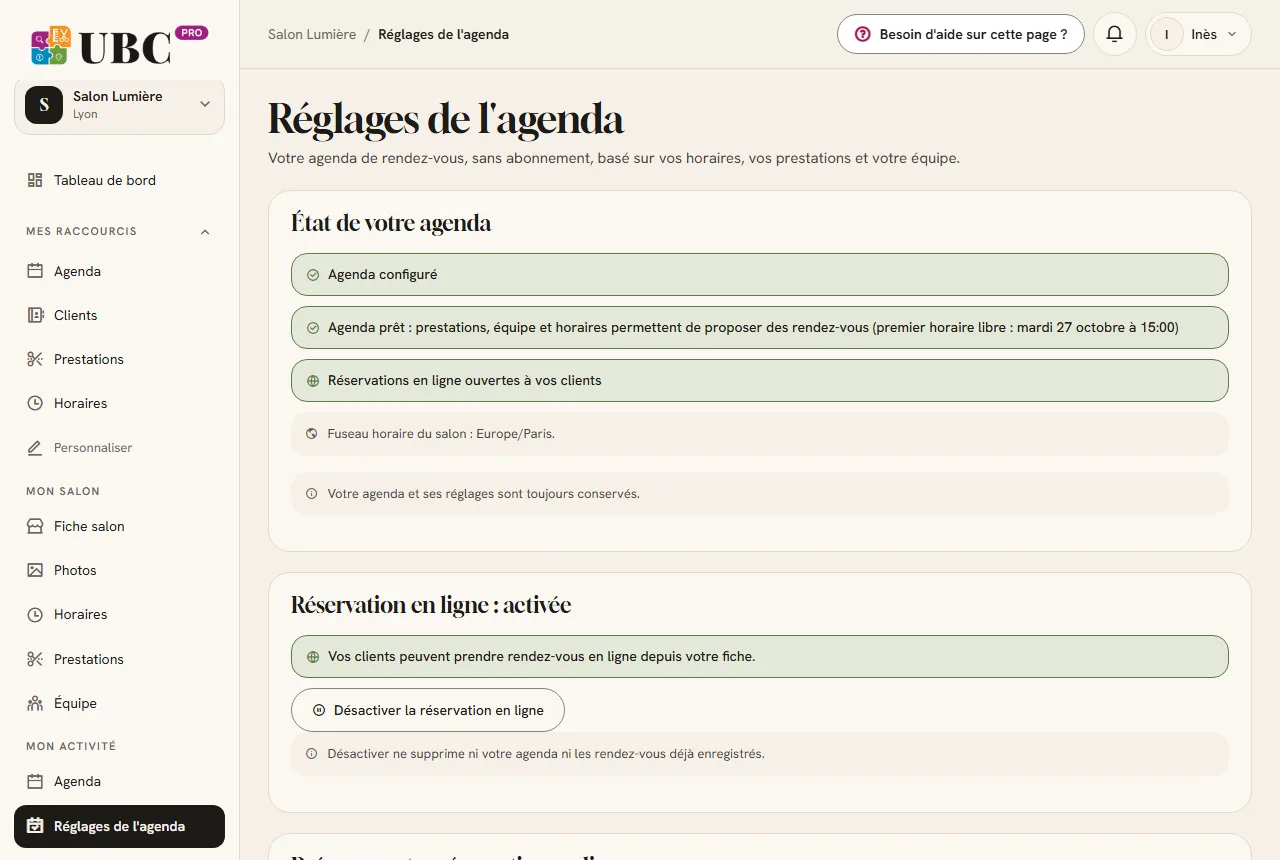
Un agenda configuré, avec la réservation en ligne activée.
- Repère 1 : L'état de votre agenda.
- Repère 2 : Ouvrir ou fermer la réservation en ligne.
- Repère 3 : Les réglages de disponibilité (plus bas sur la page).
Ce que vous voyez sur l'écran
- État de votre agenda
- « Agenda configuré », « Agenda prêt » (avec le premier horaire libre) ou « Agenda pas encore prêt » avec le nombre de points à compléter, et si les réservations en ligne sont ouvertes.
- Réservation en ligne : activée / désactivée
- Le bouton pour ouvrir ou fermer la réservation à vos clients.
- À compléter avant l'ouverture
- La liste des points qui manquent encore, chacun avec un lien vers la bonne page.
- Réglages de disponibilité
- L'intervalle entre deux horaires proposés (5, 10, 15 ou 30 minutes), le délai minimum avant un rendez-vous, jusqu'à quand on peut réserver, jusqu'à quand on peut annuler en ligne, et si le client choisit son coiffeur.
Les boutons et ce qu'ils font
- « Configurer mon agenda »
- Crée votre agenda avec des réglages simples : un horaire toutes les 15 minutes, pas de rendez-vous moins de 2 heures à l'avance, jusqu'à 60 jours à l'avance, annulation en ligne jusqu'à 24 h avant, et le client choisit son collaborateur.
- « Activer la réservation en ligne »
- Ouvre la réservation à vos clients. C'est vous, propriétaire du salon rattaché à votre compte, qui la touchez : rien ne s'ouvre automatiquement. Les points nécessaires sont revérifiés à ce moment-là ; s'il en manque un, rien n'est modifié.
- « Désactiver la réservation en ligne »
- Ferme la réservation en ligne. Votre agenda et les rendez-vous déjà pris sont conservés.
- « Enregistrer les réglages »
- Enregistre vos réglages de disponibilité.
Ce que voient vos clients
Une fois la réservation activée, vos clients voient le bouton de prise de rendez-vous sur votre fiche, choisissent une prestation, éventuellement un coiffeur, puis un horaire libre.
Ce que vérifie notre équipe
Certaines conditions sont tenues par notre équipe : fiche validée et active, salon ouvert, prise de rendez-vous en ligne autorisée. Si l'une manque, le message « La réservation en ligne ne peut pas être activée pour le moment, rien n'a été modifié : contactez-nous. » s'affiche.
Nos conseils
- Commencez par enregistrer vous-même quelques rendez-vous dans l'agenda : vous le découvrez sans rien ouvrir à vos clients.
- Un délai minimum de 2 heures vous laisse le temps de voir arriver les réservations.
- Choisissez « « Peu importe » uniquement » si vous préférez répartir vous-même les clients entre les coiffeurs.
Erreurs fréquentes et solutions
Le bouton « Activer la réservation en ligne » n'apparaît pas.
L'agenda n'est pas encore prêt. Complétez les points listés sous « À compléter avant l'ouverture de la réservation en ligne ».
« Activée, mais pas encore visible par vos clients… »
La réservation est activée mais un point manque encore (par exemple plus aucun horaire libre). Complétez les points indiqués.
Une prestation n'est pas proposée en ligne.
Elle doit être active, avoir une durée de 5 à 720 minutes, ne pas être « Sur demande », et être réalisée par une personne proposée en ligne.
Agenda : votre calendrier de rendez-vous
Voir vos rendez-vous par jour, par semaine ou en liste ; en ajouter, les déplacer, les annuler.
À quoi sert cette page
La page « Calendrier » affiche tous les rendez-vous de votre salon. Vous y ajoutez les rendez-vous pris au téléphone ou au comptoir, vous les déplacez et vous les annulez. Les réservations faites en ligne par vos clients y arrivent toutes seules.
Pourquoi c'est utile : Tous vos rendez-vous sont au même endroit, ceux que vous notez et ceux que vos clients réservent. L'agenda refuse tout chevauchement : deux clients ne peuvent pas être pris au même moment avec la même personne.
Ce qu'il faut faire en premier
- Choisissez l'affichage : « Jour », « Semaine » ou « Liste ».
- Pour noter un rendez-vous, touchez « Nouveau rendez-vous ».
- Choisissez la prestation, le collaborateur, la date et l'heure. « Voir les créneaux libres » propose les horaires disponibles.
- Indiquez le nom du client (ou recherchez-le dans votre fichier), puis touchez « Enregistrer le rendez-vous ».
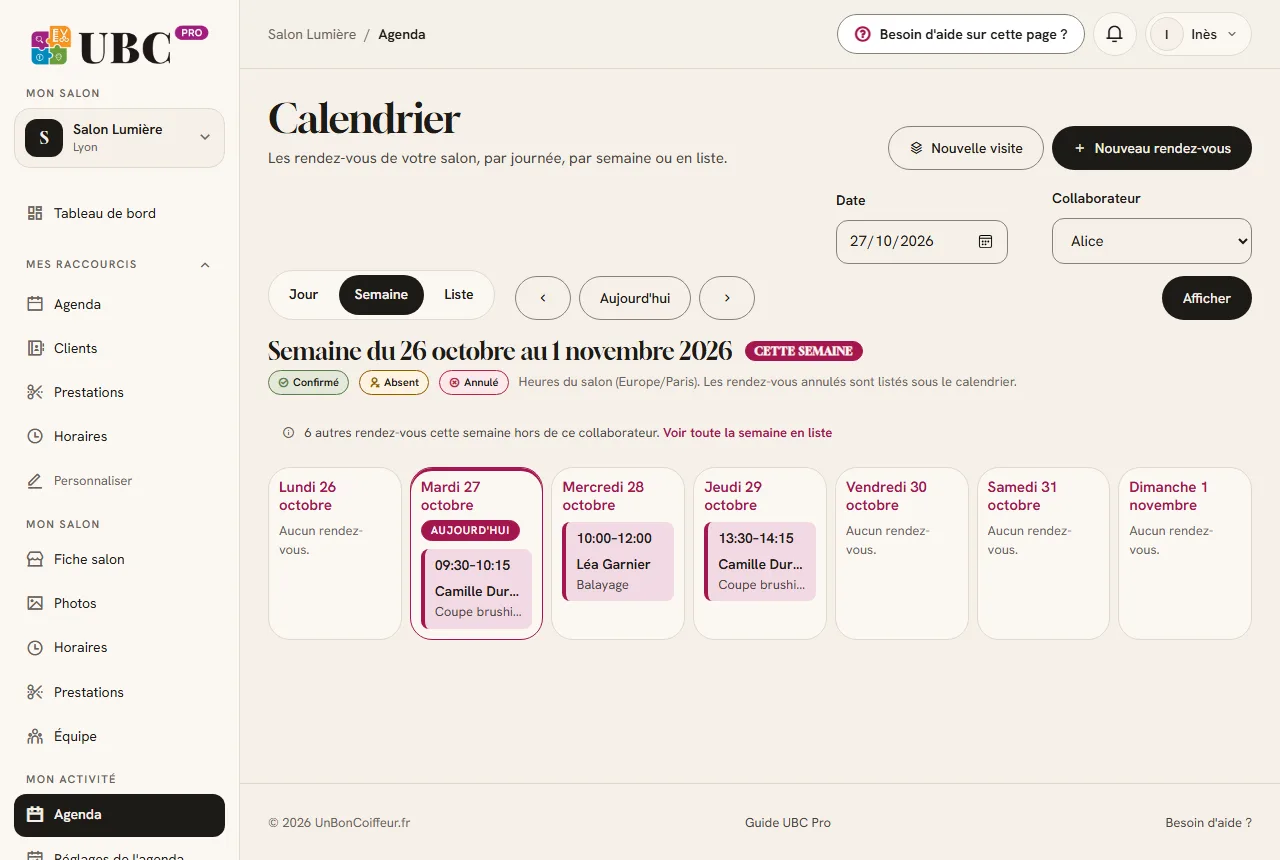
La vue « Semaine » du calendrier, filtrée sur une collaboratrice.
- Repère 1 : « Nouveau rendez-vous » : une prestation.
- Repère 2 : « Nouvelle visite » : plusieurs prestations.
- Repère 3 : L'affichage : Jour, Semaine ou Liste.
- Repère 4 : Précédent, « Aujourd'hui », suivant.
- Repère 5 : Un rendez-vous : touchez-le pour ouvrir sa fiche.
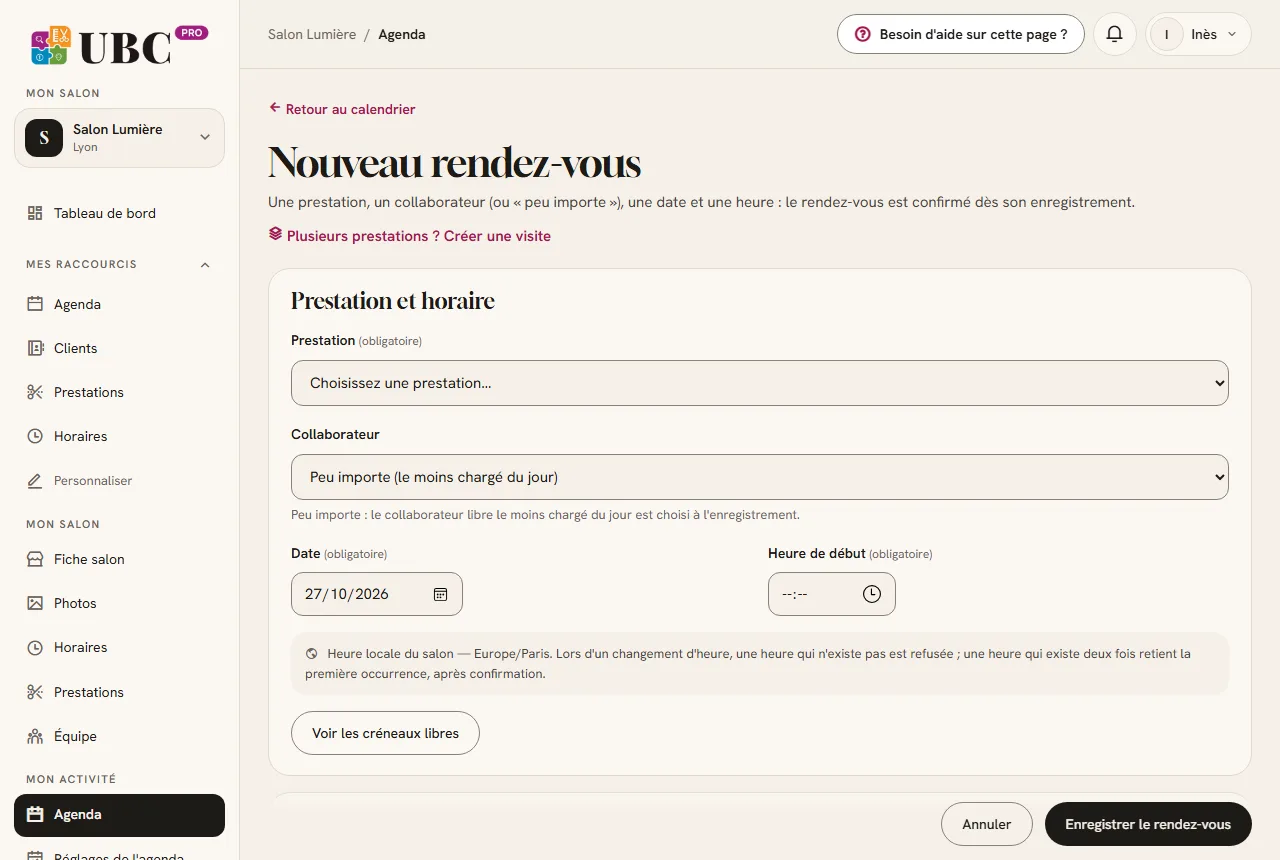
Le formulaire « Nouveau rendez-vous ».
- Repère 1 : La prestation, le collaborateur, la date et l'heure.
- Repère 2 : « Voir les créneaux libres ».
- Repère 3 : Le client (plus bas).
- Repère 4 : « Enregistrer le rendez-vous ».
Ce que vous voyez sur l'écran
- En haut
- Les boutons « Nouvelle visite » (plusieurs prestations) et « Nouveau rendez-vous » (une prestation).
- L'affichage
- « Jour », « Semaine », « Liste », les flèches précédent et suivant, et « Aujourd'hui » pour revenir à la date du jour.
- Les filtres
- « Date » et « Collaborateur » (« Toute l'équipe » ou une personne), puis « Afficher ».
- Les rendez-vous
- Chaque rendez-vous indique l'heure, le client et la prestation. Couleurs : « Confirmé », « Absent », « Annulé ». Touchez un rendez-vous pour ouvrir sa fiche.
- La fiche d'un rendez-vous
- Date, horaire, prestation, durée, tarif, collaborateur, origine (« Réservation en ligne » ou « Saisi par le salon »), coordonnées du client, son message et votre note interne.
Les boutons et ce qu'ils font
- « Nouveau rendez-vous »
- Note un rendez-vous d'une prestation. Il est confirmé dès son enregistrement.
- « Nouvelle visite »
- Note une visite de 2 à 6 prestations, par exemple pour un client et ses accompagnants. « Voir les horaires » propose les horaires possibles pour toute la visite.
- « Voir les créneaux libres »
- Affiche les horaires disponibles ; touchez-en un pour le choisir.
- « Modifier le rendez-vous »
- Déplace un rendez-vous confirmé : il garde sa prestation, son tarif et sa durée.
- « Annuler le rendez-vous »
- Annule après confirmation, avec un motif si vous le souhaitez. Une annulation est définitive. Si l'adresse email du client est enregistrée, il reçoit un email d'annulation ; sinon, prévenez-le vous-même.
- « Marquer le client absent »
- Pour un client qui n'est pas venu, une fois l'heure passée. « Corriger l'absence » revient en arrière.
- « Confirmer et enregistrer »
- Apparaît si votre rendez-vous sort des règles habituelles (hors horaires, pendant une fermeture…) : vous confirmez en connaissance de cause. Un conflit avec un autre rendez-vous reste toujours refusé.
Ce que voient vos clients
Vos clients ne voient jamais votre agenda. Ils voient seulement les horaires libres, au moment de réserver en ligne, si la réservation est ouverte.
Nos conseils
- Recherchez le client dans « Rechercher un client existant » : le rendez-vous est relié à sa fiche et apparaît dans son historique.
- Saisissez l'email du client : il reçoit alors une confirmation de son rendez-vous.
- La « Note interne » n'est visible que par le salon : idéale pour un rappel (« apporter une photo du modèle »).
- Même sans ouvrir la réservation en ligne, vous pouvez utiliser l'agenda pour noter tous vos rendez-vous.
Erreurs fréquentes et solutions
« Confirmation nécessaire : rien n'est encore enregistré »
Le rendez-vous sort des règles habituelles. Lisez la raison indiquée, puis touchez « Confirmer et enregistrer » ou « Modifier ».
Le rendez-vous est refusé à cause d'un conflit.
Ce collaborateur a déjà un rendez-vous à ce moment-là. Choisissez un autre horaire ou un autre collaborateur.
Je ne peux pas déplacer une prestation d'une visite.
Une prestation de visite ne se déplace ni ne s'annule seule : annulez toute la visite (« Annuler toute la visite ») et créez-en une nouvelle.
« Recharger le rendez-vous »
Le rendez-vous a été modifié entre-temps (par exemple par le client). Rechargez-le pour voir sa dernière version avant de le modifier.
Mon client sera-t-il prévenu d'une annulation ?
Si son adresse email est enregistrée, il reçoit un email. Sinon, prévenez-le vous-même par téléphone.
Exceptions : congés, fermetures et ouvertures exceptionnelles
Fermer le salon ou rendre une personne indisponible à des dates précises, sans changer vos horaires habituels.
À quoi sert cette page
Cette page vous permet d'indiquer les dates qui sortent de l'ordinaire : vacances, jour férié, ouverture exceptionnelle un dimanche, congé ou absence d'une personne de l'équipe.
Pourquoi c'est utile : Pendant une fermeture ou une absence, la réservation en ligne ne propose aucun horaire. Vos horaires habituels restent inchangés et reprennent ensuite tout seuls.
Ce qu'il faut faire en premier
- Dans « Concerne », choisissez « Le salon » ou « Un membre de l'équipe ».
- Choisissez le type d'exception : « Fermeture exceptionnelle », « Ouverture exceptionnelle », ou pour une personne « Absence », « Congé », « Indisponibilité », « Disponibilité exceptionnelle ».
- Indiquez le début et la fin. Pour des jours entiers, cochez « Journée(s) entière(s) ».
- Touchez « Ajouter l'exception ».
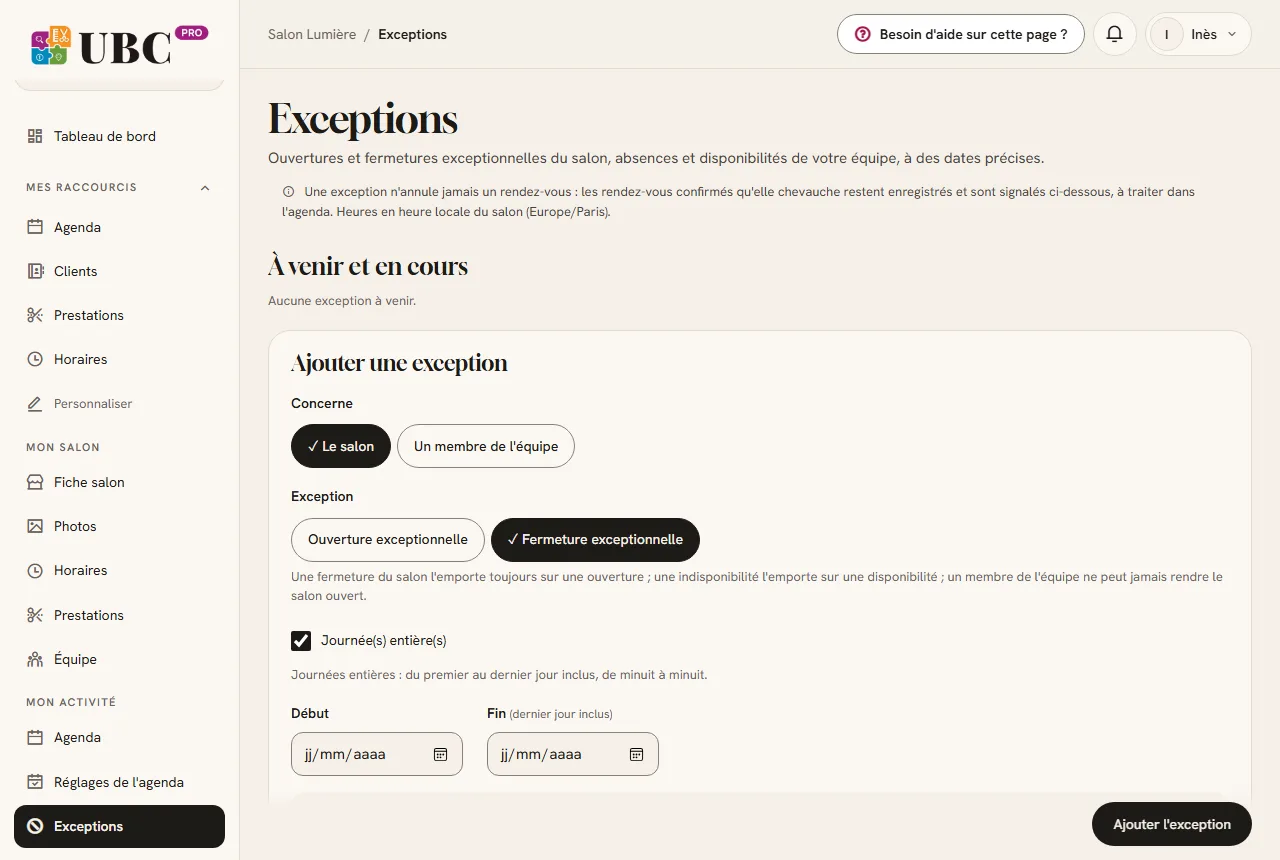
Le formulaire d'ajout d'une exception.
- Repère 1 : Vos exceptions à venir et en cours.
- Repère 2 : Ajouter une exception.
- Repère 3 : « Concerne » : le salon ou une personne de l'équipe.
Ce que vous voyez sur l'écran
- Ajouter une exception
- Le formulaire : qui est concerné, le type, les dates, et un motif interne (jamais affiché à vos clients).
- À venir et en cours
- Vos exceptions actuelles et futures, avec leur période et leur motif.
- Exceptions passées
- L'historique, dans une section repliable.
- L'alerte de chevauchement
- Si des rendez-vous confirmés tombent pendant une fermeture ou une absence, ils sont listés : à traiter dans l'agenda.
Les boutons et ce qu'ils font
- « Ajouter l'exception »
- Enregistre la fermeture, l'ouverture ou l'absence.
- « Modifier »
- Change les dates ou le motif d'une exception.
- « Supprimer »
- Retire l'exception : vos horaires habituels s'appliquent de nouveau.
Ce que voient vos clients
Vos clients ne voient pas vos exceptions, mais la réservation en ligne ne leur propose aucun horaire pendant une fermeture ou une absence.
Nos conseils
- Ajoutez vos congés dès que vous les connaissez : vous évitez des réservations en ligne à ces dates.
- « Journée(s) entière(s) » compte du premier au dernier jour inclus, de minuit à minuit.
- Le motif est seulement pour vous : « Vacances d'été », « Formation »…
Erreurs fréquentes et solutions
Un rendez-vous existe pendant ma fermeture.
Une exception n'annule jamais un rendez-vous. Ouvrez-le depuis l'alerte, puis déplacez-le ou annulez-le dans l'agenda.
La page me demande de configurer l'agenda.
Les exceptions servent à l'agenda : configurez-le d'abord dans « Réglages de l'agenda ».
Agenda historique
Vos anciennes réservations, pour les salons qui utilisaient l'ancien agenda.
À quoi sert cette page
Cette page conserve les rendez-vous et les réservations de l'ancien agenda d'UnBonCoiffeur.fr. Elle n'apparaît dans le menu que si votre salon en a.
Pourquoi c'est utile : Vous retrouvez votre historique sans rien perdre, pendant que vos nouveaux rendez-vous se gèrent dans « Agenda ».
Ce qu'il faut faire en premier
- Consultez vos anciennes réservations.
- Pour tout nouveau rendez-vous, utilisez la page « Agenda » (le calendrier).
Ce que vous voyez sur l'écran
- Le calendrier historique
- Les réservations enregistrées dans l'ancien agenda.
Ce que voient vos clients
Rien de nouveau : cette page sert à consulter l'historique.
Nos conseils
- Le tableau de bord rappelle le nombre de réservations à venir encore dans l'agenda historique.
Vos clients et vos avis
Votre fichier clients, les personnes qui ont demandé un rendez-vous, et les avis laissés sur votre salon.
Clients
Votre fichier clients : coordonnées, préférences, fiches techniques et historique des rendez-vous.
À quoi sert cette page
Cette page rassemble votre fichier clients. Pour chaque client, vous gardez ses coordonnées, ses préférences de coiffure, ses fiches techniques (formules de couleur, mèches…) et l'historique de ses rendez-vous.
Pourquoi c'est utile : Vous retrouvez en quelques secondes la formule utilisée la dernière fois, le coiffeur habituel ou les souhaits du client. Votre fichier reste privé : vos clients ne le voient pas.
Ce qu'il faut faire en premier
- Touchez « Ajouter un client ».
- Indiquez au moins le « Nom » et le « Téléphone mobile » (obligatoires), puis les autres informations si vous les avez.
- Touchez « Créer la fiche ».
- Pour retrouver un client, tapez son nom dans « Rechercher un client ».
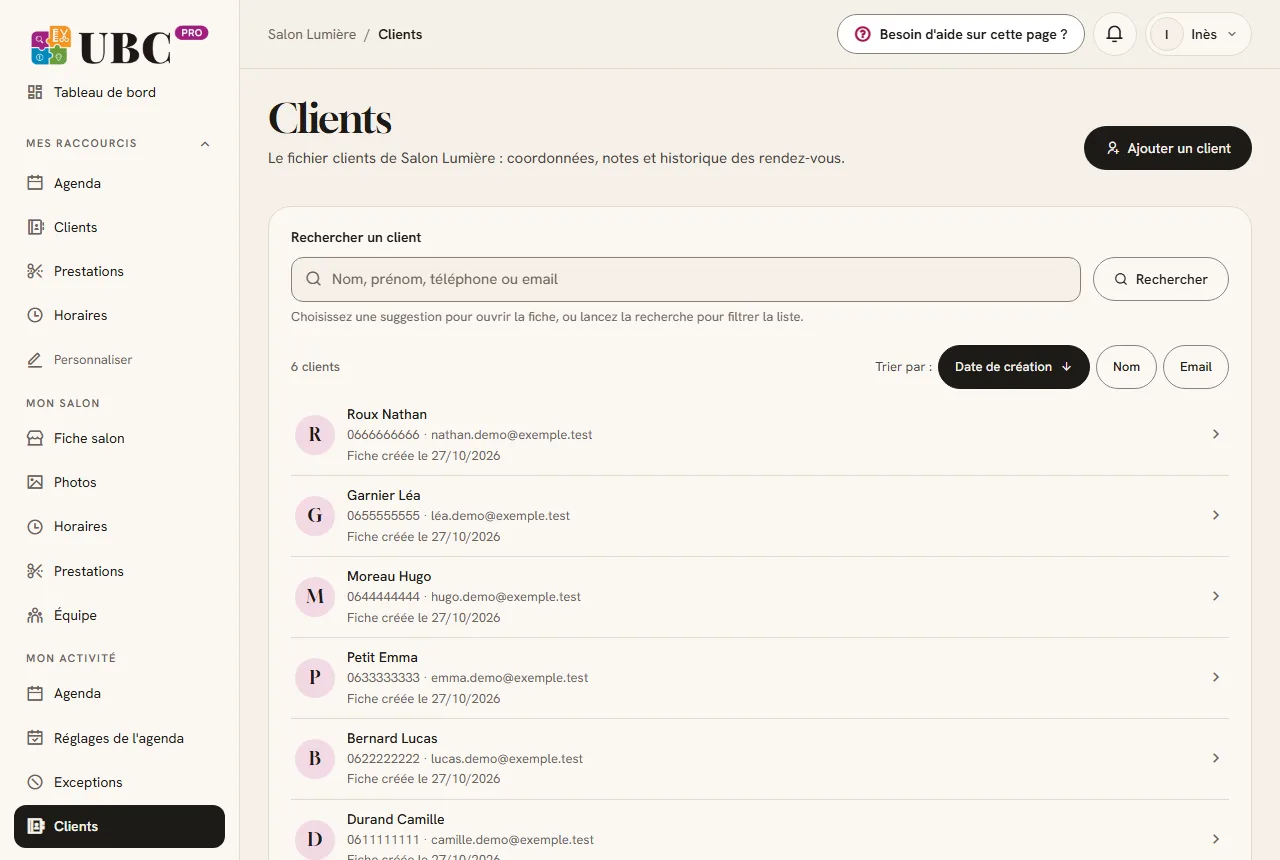
Le fichier clients du salon de démonstration (clients fictifs).
- Repère 1 : « Ajouter un client ».
- Repère 2 : « Rechercher un client ».
- Repère 3 : Un client : touchez-le pour ouvrir son dossier.
Ce que vous voyez sur l'écran
- La liste
- Vos clients, triables par « Date de création », « Nom » ou « Email ». Le badge « Compte UBC » signale un client inscrit sur UnBonCoiffeur.fr.
- Le dossier d'un client
- En haut : sa dernière visite et son prochain rendez-vous. Puis « Dossier technique », « Rendez-vous », « Coordonnées » et « Notes ».
- Dossier technique
- Les fiches techniques du client, filtrables : « Colorations », « Mèches / balayages », « Autres techniques ».
- Préférences de coiffure
- Collaborateur habituel, coupe, coiffage, produits et notes pour la prochaine visite.
Les boutons et ce qu'ils font
- « Ajouter un client »
- Crée une nouvelle fiche client.
- « Modifier »
- Change les coordonnées, l'adresse ou les notes du client.
- « Nouveau rendez-vous »
- Depuis le dossier : prend un rendez-vous déjà relié à ce client (si votre agenda est configuré).
- « Appeler » / « Écrire »
- Lancent un appel ou un email vers le client depuis votre téléphone ou votre ordinateur.
- « Nouvelle fiche technique »
- Note une intervention : choisissez le type (Coloration, Mèches / balayage, Décoloration, Patine, Permanente, Lissage, Soin, Coupe / coiffage…), les produits, les quantités, les temps de pose et le résultat.
- « Reprendre la dernière formule »
- Repart de la dernière fiche technique pour la visite du jour : vous n'ajustez que ce qui change.
Ce que voient vos clients
Rien : votre fichier clients, vos notes et vos fiches techniques sont visibles par le salon uniquement.
Nos conseils
- Prenez l'habitude de remplir une fiche technique après chaque couleur : à la prochaine visite, « Reprendre la dernière formule » vous fait gagner du temps.
- Dans les notes et les fiches techniques, n'inscrivez jamais d'informations de santé.
- Le « Collaborateur habituel » peut être choisi, ou suggéré d'après les visites du client.
Erreurs fréquentes et solutions
Le bouton « Nouveau rendez-vous » n'apparaît pas dans le dossier.
Votre agenda n'est pas encore configuré. Configurez-le dans « Réglages de l'agenda ».
Je ne trouve pas un client.
Tapez seulement une partie de son nom dans « Rechercher un client », ou touchez « Tout afficher ».
Un rendez-vous n'apparaît pas dans le dossier du client.
Il n'est pas relié à sa fiche. Lors d'un nouveau rendez-vous, utilisez « Rechercher un client existant » pour le relier.
Prospects
Les personnes qui se sont inscrites pour vous demander un rendez-vous.
À quoi sert cette page
Cette page liste les internautes qui se sont inscrits sur UnBonCoiffeur.fr pour demander un rendez-vous chez vous. Elle se consulte : il n'y a rien à modifier.
Pourquoi c'est utile : Ce sont des clients intéressés par votre salon. Leurs coordonnées vous permettent de les recontacter.
Ce qu'il faut faire en premier
- Parcourez la liste, ou recherchez un nom dans « Rechercher un prospect ».
- Recontactez les personnes qui attendent une réponse.
Ce que vous voyez sur l'écran
- La liste
- Le nom (ou « Prospect sans nom »), les coordonnées et la date d'inscription. Tri par « Date d'inscription », « Nom » ou « Email ».
Ce que voient vos clients
Rien : cette liste est réservée au salon.
Nos conseils
- Répondez vite : une demande qui reste sans réponse est souvent un client perdu.
Avis clients
Les avis publiés sur votre salon, votre note moyenne, et vos réponses.
À quoi sert cette page
Cette page rassemble les avis publiés sur votre fiche, votre note moyenne et la répartition des notes. Vous pouvez répondre publiquement à chaque avis.
Pourquoi c'est utile : Répondre aux avis montre que vous êtes à l'écoute. Les futurs clients lisent les avis, et aussi vos réponses.
Ce qu'il faut faire en premier
- Touchez le filtre « Sans réponse » pour voir les avis qui attendent votre réponse.
- Sous un avis, touchez « Répondre à cet avis ».
- Écrivez votre réponse dans « Votre réponse publique » (de 50 à 5 000 caractères).
- Touchez « Envoyer ma réponse ».
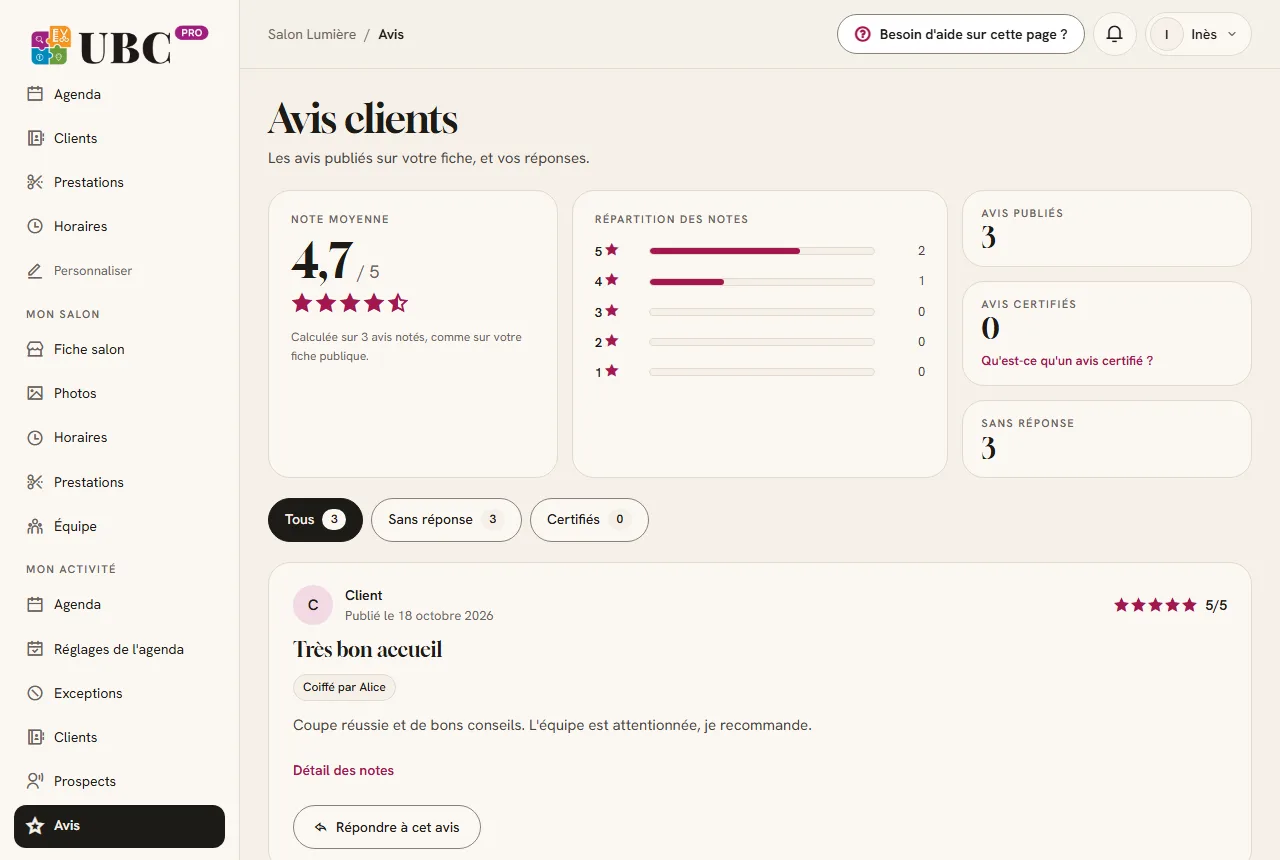
Les avis du salon de démonstration (avis fictifs).
- Repère 1 : Votre note moyenne et la répartition des notes.
- Repère 2 : Le nombre d'avis encore sans réponse.
- Repère 3 : « Répondre à cet avis ».
Ce que vous voyez sur l'écran
- Note moyenne
- Calculée sur vos avis notés, comme sur votre fiche publique, avec la répartition des notes.
- Les compteurs
- « Avis publiés », « Avis certifiés » et « Sans réponse ».
- Les filtres
- « Tous », « Sans réponse », « Certifiés ».
- Sans salon choisi
- Si aucun salon n'est choisi dans le menu, « Avis » ouvre « Mes avis » : les avis publiés de tous vos salons, les plus récents d'abord, avec le salon concerné à côté de chaque avis. « Répondre à cet avis » ouvre la zone de réponse sous l'avis.
- Chaque avis
- L'auteur, la date, la note, le badge « Avis certifié » s'il y a lieu, « Coiffé par … », et le « Détail des notes » : accueil, écoute, coupe, technique, coiffage, hygiène, prix, disponibilité.
Les boutons et ce qu'ils font
- « Répondre à cet avis »
- Ouvre la zone de réponse sous l'avis.
- « Envoyer ma réponse »
- Envoie votre réponse. Elle est publiée sous l'avis après vérification par notre équipe.
- « Qu'est-ce qu'un avis certifié ? »
- Explique comment un avis est certifié par UnBonCoiffeur.fr.
Ce que voient vos clients
Les avis, votre note moyenne et vos réponses une fois vérifiées.
Ce que vérifie notre équipe
Chaque réponse est vérifiée par notre équipe avant publication. Une seule réponse par avis, qui ne peut plus être modifiée ensuite.
Nos conseils
- Remerciez toujours, même pour un avis mitigé : « Merci pour votre retour, nous en tenons compte. »
- Restez courtois et factuel ; ne citez jamais d'informations personnelles du client.
- Relisez-vous avant d'envoyer : la réponse ne pourra plus être modifiée.
Erreurs fréquentes et solutions
Ma réponse n'apparaît pas encore sur ma fiche.
Elle est « En attente de vérification » par notre équipe. Elle sera publiée après validation.
Je ne peux pas envoyer ma réponse.
Elle doit faire au moins 50 caractères. Complétez-la un peu.
Je souhaite contester un avis.
Écrivez à notre équipe depuis « Nous contacter », en indiquant l'avis concerné.
Développer votre salon
Faire connaître vos offres, recruter, et suivre la fréquentation de votre fiche.
Promotions (bons plans)
Vos bons plans et codes promo publiés sur UnBonCoiffeur.fr.
À quoi sert cette page
La rubrique « Promotions » ouvre la page « Mes bons plans » : la liste des bons plans et codes promo que vous avez publiés, avec leurs visites, leurs clics et leurs commentaires.
Pourquoi c'est utile : Un bon plan attire de nouveaux clients, par exemple pour une journée calme ou une nouvelle prestation.
Ce qu'il faut faire en premier
- Touchez « Proposer un bon plan » : le formulaire s'ouvre sur le site UnBonCoiffeur.fr, avec votre compte.
- Décrivez votre offre et envoyez-la.
- Revenez sur cette page pour suivre son état et ses résultats.
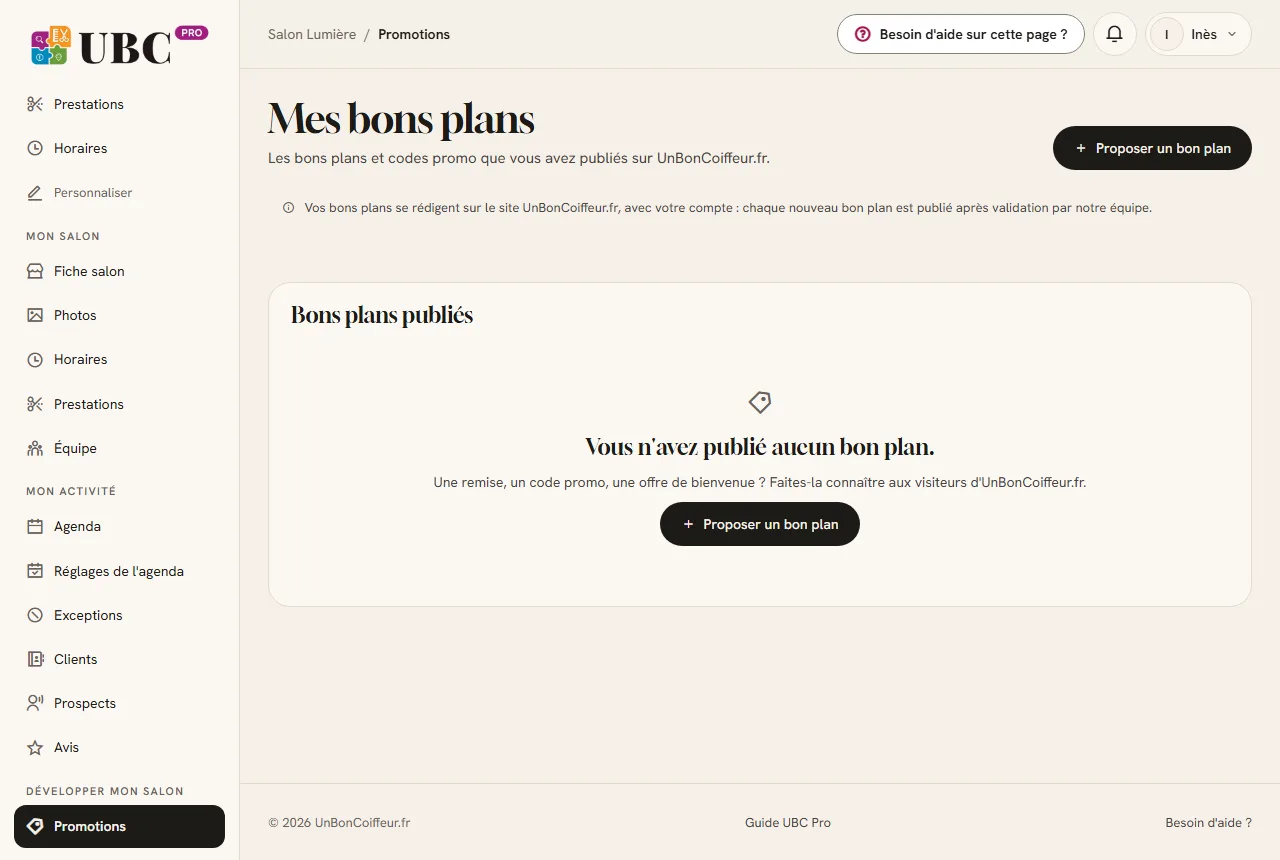
La page « Mes bons plans », ouverte par la rubrique Promotions.
- Repère 1 : « Proposer un bon plan ».
- Repère 2 : Vos bons plans publiés.
Ce que vous voyez sur l'écran
- Bons plans publiés
- Chaque bon plan avec ses visites, ses clics et ses commentaires, et son état : « En attente de validation », « Actif », « Bloqué », « Signalé » ou « Signalé expiré ».
Les boutons et ce qu'ils font
- « Proposer un bon plan »
- Ouvre le formulaire de création sur le site public.
- « Voir »
- Ouvre le bon plan tel qu'il est publié.
- « Modifier »
- Ouvre le bon plan dans le formulaire du site pour le corriger.
- « Supprimer »
- Supprime définitivement le bon plan et ses statistiques, après confirmation (« Supprimer définitivement »).
Ce que voient vos clients
Vos bons plans actifs, dans la rubrique Bons plans d'UnBonCoiffeur.fr.
Ce que vérifie notre équipe
Chaque nouveau bon plan est publié après validation par notre équipe.
Nos conseils
- Soyez précis : la prestation concernée, la réduction et la date de fin.
- Supprimez un bon plan terminé, ou indiquez sa date de fin, pour éviter les déceptions.
Annonces emploi
Publier une offre d'emploi pour recruter un coiffeur ou un apprenti.
À quoi sert cette page
Cette page vous permet de publier les offres d'emploi de votre salon dans la rubrique Emploi d'UnBonCoiffeur.fr, et de suivre leurs visites et leurs réponses.
Pourquoi c'est utile : Vous touchez des coiffeurs, des apprentis et des candidats qui cherchent un poste près de chez vous.
Ce qu'il faut faire en premier
- Touchez « Créer une offre d'emploi ».
- Indiquez l'« Intitulé du poste » et une « Description » d'au moins 100 caractères.
- Précisez le « Type de contrat », le salaire si vous le souhaitez, la « Ville du poste », puis l'email et le téléphone pour vous répondre.
- Touchez « Publier mon annonce ».
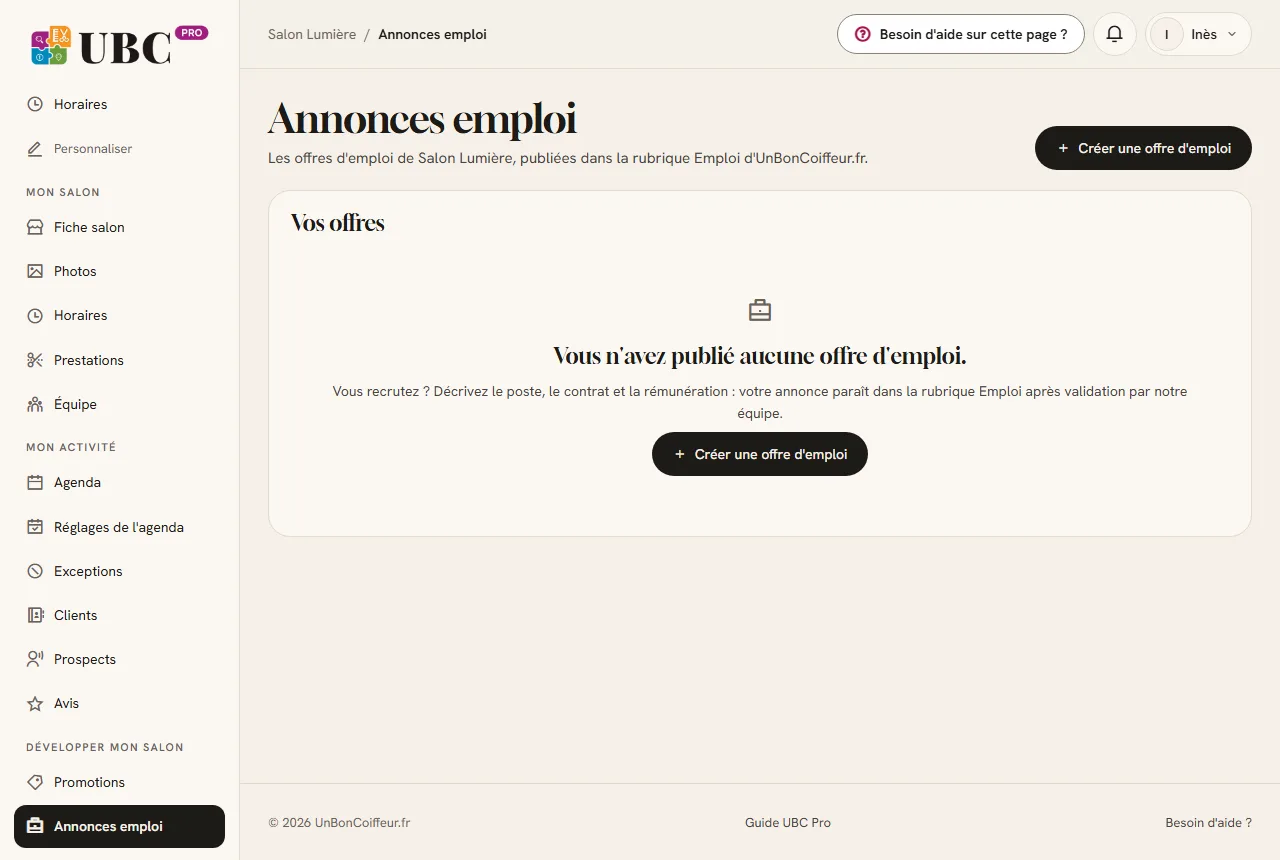
La page des annonces emploi d'un salon.
- Repère 1 : « Créer une offre d'emploi ».
- Repère 2 : Vos offres et leur état.
Ce que vous voyez sur l'écran
- Vos offres
- Vos annonces, triables par date, intitulé, visites ou réponses, avec leur état : « En attente de validation », « En ligne » ou « Hors ligne ».
Les boutons et ce qu'ils font
- « Créer une offre d'emploi »
- Ouvre le formulaire d'une nouvelle annonce.
- « Voir »
- Ouvre l'annonce publiée.
- « Modifier »
- Corrige l'annonce (« Enregistrer les modifications »).
- « Supprimer »
- Retire l'annonce, après confirmation.
Ce que voient vos clients
Votre annonce, dans la rubrique Emploi, avec les coordonnées que vous avez indiquées pour vous répondre.
Ce que vérifie notre équipe
Votre annonce paraît dans la rubrique Emploi après validation par notre équipe.
Nos conseils
- Décrivez l'ambiance du salon, les horaires et les compétences recherchées.
- Indiquez une adresse email et un téléphone que vous consultez souvent : c'est là que les candidats vous écrivent.
- La page affiche le nombre de réponses ; les candidatures vous arrivent par email.
Erreurs fréquentes et solutions
Je ne peux pas publier mon annonce.
La description doit faire au moins 100 caractères : le compteur sous le champ vous l'indique.
Statistiques
Le nombre de visites de votre fiche, jour par jour.
À quoi sert cette page
Cette page montre combien de fois votre fiche a été consultée : une visite de votre fiche compte pour une consultation.
Pourquoi c'est utile : Vous voyez l'effet de vos actions : une fiche complétée, de nouvelles photos, un bon plan… et les jours où l'on vous cherche le plus.
Ce qu'il faut faire en premier
- Par défaut, la page affiche les 7 derniers jours.
- Pour une autre période, choisissez les dates « Du » et « Au », puis touchez « Afficher ».
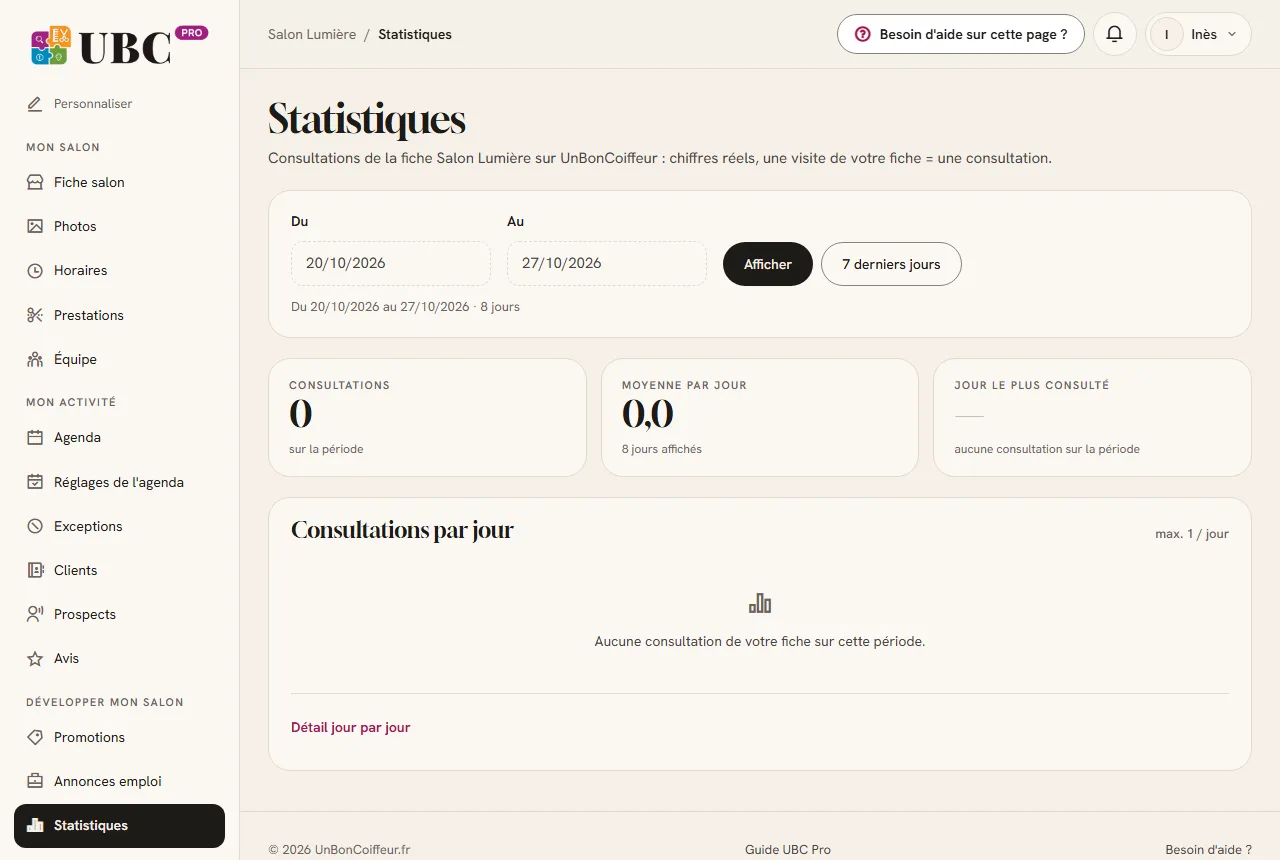
Les consultations de la fiche sur les 7 derniers jours.
- Repère 1 : La période : « Du » … « Au ».
- Repère 2 : « 7 derniers jours ».
- Repère 3 : Les consultations jour par jour.
Ce que vous voyez sur l'écran
- Les chiffres
- « Consultations », « Moyenne par jour » et « Jour le plus consulté » sur la période choisie.
- Consultations par jour
- Le graphique de la période, et le « Détail jour par jour ».
Les boutons et ce qu'ils font
- « Afficher »
- Affiche la période choisie.
- « 7 derniers jours »
- Revient à la dernière semaine.
Ce que voient vos clients
Rien : vos statistiques sont réservées au salon.
Nos conseils
- Comparez deux périodes, par exemple avant et après l'ajout de photos.
- Le tableau de bord affiche aussi les consultations des 30 derniers jours.
Erreurs fréquentes et solutions
« Aucune consultation de votre fiche sur cette période. »
Personne n'a ouvert votre fiche sur ces dates. Essayez une période plus longue.
Magazines
UBC Pro Le Mag, le magazine des professionnels, et UBC Magazine, celui de vos clients, à télécharger.
À quoi sert cette page
La rubrique « Magazines » rassemble les numéros parus d'UBC Pro Le Mag, le magazine gratuit des professionnels de la coiffure, et d'UBC Magazine, le magazine grand public que reçoivent les clients inscrits sur UnBonCoiffeur.fr.
Pourquoi c'est utile : UBC Pro Le Mag parle de votre métier : technique, gestion, organisation du salon. UBC Magazine vous montre ce que lisent vos clients.
Ce qu'il faut faire en premier
- Touchez « Télécharger » sous le numéro qui vous intéresse : le PDF s'ouvre dans un nouvel onglet.
Ce que vous voyez sur l'écran
- UBC Pro Le Mag
- Les numéros de l'édition professionnelle, le plus récent d'abord. Le dernier paru apparaît aussi sur votre tableau de bord.
- UBC Magazine
- Les numéros du magazine grand public, le plus récent d'abord.
Les boutons et ce qu'ils font
- « Télécharger »
- Ouvre le PDF du numéro, gratuitement.
Votre compte et l'aide
Vos informations personnelles, votre mot de passe, vos notifications, et comment nous joindre.
Votre compte
Vos informations personnelles, vos notifications et votre mot de passe.
À quoi sert cette page
Ces pages réunissent votre compte personnel : votre identifiant, vos préférences de notifications, votre profil et votre mot de passe. Elles concernent votre compte, pas la fiche du salon.
Pourquoi c'est utile : Vous choisissez les emails que vous recevez et vous gardez un compte sûr.
Ce qu'il faut faire en premier
- Ouvrez l'onglet « Paramètres » et choisissez vos notifications.
- Ouvrez l'onglet « Mon profil » pour compléter votre prénom, votre nom et votre photo.
- Si besoin, changez votre mot de passe dans l'onglet « Mot de passe ».
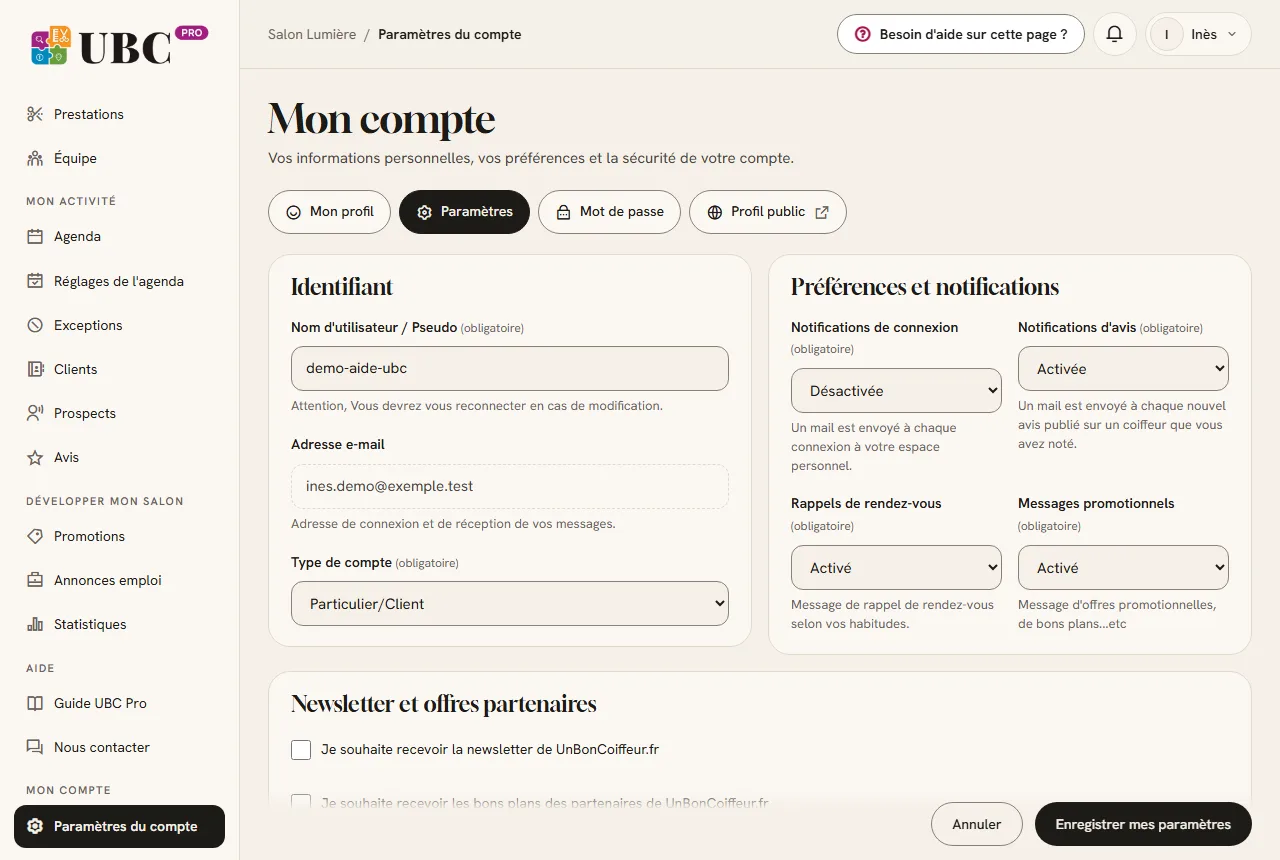
L'onglet « Paramètres » de votre compte.
- Repère 1 : Les onglets du compte.
- Repère 2 : Vos notifications.
- Repère 3 : « Enregistrer mes paramètres ».
Ce que vous voyez sur l'écran
- Les onglets
- « Mon profil », « Paramètres », « Mot de passe » et « Profil public » (qui s'ouvre dans un nouvel onglet).
- Paramètres
- Votre nom d'utilisateur, votre adresse email (non modifiable ici), votre type de compte, vos notifications (connexion, avis, rappels de rendez-vous, messages promotionnels) et la newsletter.
- Mon profil
- Prénom, nom, date de naissance, téléphone et ville (confidentiels), votre présentation et votre photo ou un avatar.
- Mot de passe
- Votre mot de passe actuel, puis le nouveau deux fois (8 caractères au minimum).
Les boutons et ce qu'ils font
- « Enregistrer mes paramètres »
- Enregistre l'onglet « Paramètres ».
- « Enregistrer mon profil »
- Enregistre l'onglet « Mon profil ».
- « Changer mon mot de passe »
- Enregistre votre nouveau mot de passe.
- « Recevez un lien de réinitialisation par e-mail »
- Si vous avez oublié votre mot de passe actuel.
Ce que voient vos clients
Seuls votre présentation et votre photo de profil peuvent apparaître sur votre profil public. Vos coordonnées personnelles restent confidentielles.
Nos conseils
- Choisissez un mot de passe long, que vous n'utilisez nulle part ailleurs.
- Activez les « Notifications de connexion » : vous êtes prévenu par email à chaque connexion à votre compte.
Erreurs fréquentes et solutions
Je dois me reconnecter après avoir changé mon nom d'utilisateur.
C'est normal : reconnectez-vous avec votre nouveau nom d'utilisateur ou votre adresse email.
« Le mot de passe actuel que vous avez saisi est invalide »
Vérifiez votre mot de passe actuel, ou utilisez « Recevez un lien de réinitialisation par e-mail ».
Mes notifications
Les nouveautés de vos salons : rendez-vous pris ou annulés en ligne, nouveaux avis, nouvelles photos.
À quoi sert cette page
Cette page rassemble les notifications de votre compte : un rendez-vous pris ou annulé en ligne, un nouvel avis publié, une nouvelle photo ajoutée. Elle s'ouvre en touchant la cloche, en haut à droite.
Pourquoi c'est utile : D'un coup d'œil, vous voyez ce qui s'est passé depuis votre dernière visite, et vous ouvrez directement la page concernée.
Ce qu'il faut faire en premier
- Repérez les notifications « Non lue » : elles sont surlignées en rose.
- Touchez « Voir » pour ouvrir la page concernée (agenda, avis, photos…).
- Quand vous avez tout regardé, touchez « Tout marquer comme lu » : le petit chiffre de la cloche disparaît.
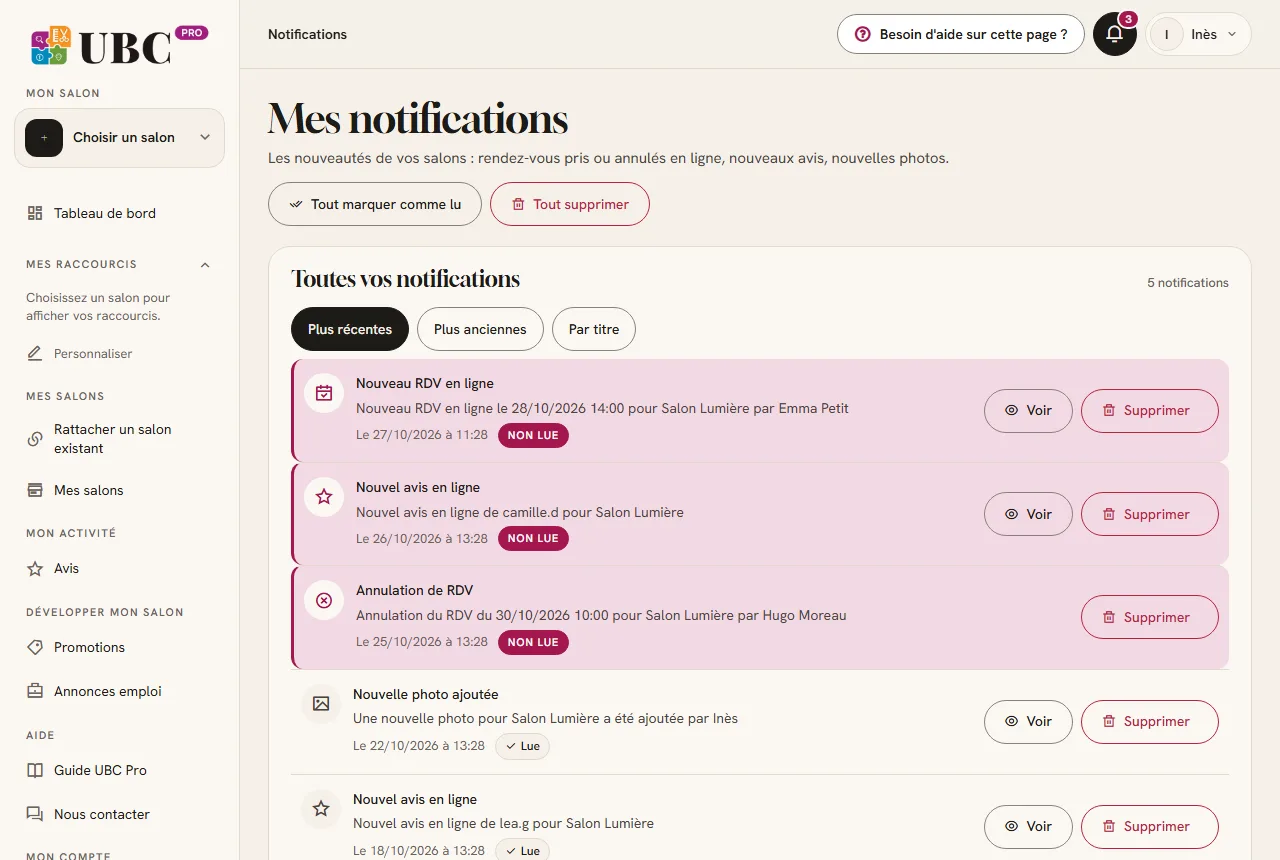
Les notifications du compte de démonstration (notifications fictives).
- Repère 1 : La cloche : le chiffre indique vos notifications non lues.
- Repère 2 : « Tout marquer comme lu » : remet la cloche à zéro, sans rien supprimer.
- Repère 3 : « Tout supprimer », après confirmation.
- Repère 4 : Le tri : plus récentes, plus anciennes ou par titre.
- Repère 5 : Une notification « Non lue », surlignée en rose.
- Repère 6 : « Voir » ouvre la page concernée ; « Supprimer » retire la notification.
Ce que vous voyez sur l'écran
- Le haut de la page
- Les boutons « Tout marquer comme lu » et « Tout supprimer », visibles dès que vous avez au moins une notification.
- Le tri
- « Plus récentes » (choix par défaut), « Plus anciennes » ou « Par titre ».
- Chaque notification
- Une icône selon le type (rendez-vous, annulation, avis, photo), le titre, le détail (salon, date, client), la date de la notification, et son état : « Non lue » ou « Lue ».
- En bas de la page
- 50 notifications par page ; « Précédente » et « Suivante » s'il y en a davantage.
Les boutons et ce qu'ils font
- « Voir »
- Ouvre la page concernée. Le bouton n'apparaît que si la notification mène à une page.
- « Supprimer »
- Supprime une notification, après confirmation (« Oui, supprimer ! »).
- « Tout marquer comme lu »
- Passe toutes vos notifications en « Lue » et remet la cloche à zéro. Rien n'est supprimé.
- « Tout supprimer »
- Supprime toutes vos notifications, après confirmation. Cette suppression est définitive.
- « Paramètres du compte »
- Le lien en bas de page ouvre vos préférences d'emails (nouvel avis, rappels de rendez-vous…).
Ce que voient vos clients
Personne d'autre que vous : vos notifications sont privées.
Nos conseils
- Passez sur cette page une fois par jour, ou dès que la cloche affiche un chiffre.
- « Tout marquer comme lu » suffit pour remettre la cloche à zéro : inutile de supprimer vos notifications.
- Les notifications de cette page ne changent pas vos emails : ceux-ci se règlent dans « Paramètres du compte ».
Erreurs fréquentes et solutions
Le chiffre de la cloche ne disparaît pas.
Touchez « Tout marquer comme lu » : toutes vos notifications passent en « Lue ».
Une notification n'a pas de bouton « Voir ».
Elle ne mène à aucune page (par exemple une annulation). Ouvrez l'agenda si besoin.
J'ai supprimé une notification par erreur.
Une suppression est définitive. L'information reste disponible à sa place habituelle : agenda, avis ou photos.
Obtenir de l'aide
L'aide de chaque page, ce guide, et comment écrire à notre équipe.
À quoi sert cette page
Plusieurs aides sont à votre disposition : le bouton « Besoin d'aide sur cette page ? » en haut de chaque page, ce guide complet, et la page « Nous contacter » pour écrire à notre équipe.
Pourquoi c'est utile : Vous trouvez une réponse sans attendre, et vous pouvez toujours nous écrire pour un cas particulier.
Ce qu'il faut faire en premier
- Sur la page où vous êtes bloqué, touchez « Besoin d'aide sur cette page ? ».
- Pour plus de détails, touchez « Voir l'aide complète » en bas du panneau.
- Si la réponse n'y est pas, ouvrez « Nous contacter » et décrivez votre question.
Ce que vous voyez sur l'écran
- Nous contacter
- Votre nom, votre email, votre SIRET si vous l'avez, le sujet et votre message.
Les boutons et ce qu'ils font
- « Besoin d'aide sur cette page ? »
- Ouvre l'aide de la page, à droite, sans quitter la page.
- « Voir l'aide complète »
- Ouvre ce guide à la bonne rubrique.
- « Nous contacter »
- Dans le menu « Aide » : écrit à notre équipe. Une réponse vous est apportée dans les meilleurs délais.
Nos conseils
- Dans votre message, indiquez le nom de votre salon et la page concernée : nous vous répondons plus vite.
- Pour changer le nom ou le téléphone du salon, ou l'adresse d'une fiche validée, écrivez-nous : ces informations sont protégées.
Questions fréquentes
Les réponses aux questions que se posent le plus souvent les coiffeurs.
En bref
Vous trouverez ici les réponses aux questions générales sur UBC Pro : la gratuité, la vérification par notre équipe, ce qui est public ou privé.
Les questions et leurs réponses
UBC Pro est-il vraiment gratuit ?
Oui : l'espace professionnel et les fonctions présentées dans ce guide sont gratuits, sans abonnement et sans carte bancaire.
Pourquoi certaines modifications ne s'affichent-elles pas tout de suite ?
Les photos, les réponses aux avis, les bons plans et les annonces d'emploi sont d'abord vérifiés par notre équipe. Les autres informations (présentation, horaires, prestations, équipe) s'affichent dès l'enregistrement.
Qu'est-ce que mes clients voient de mon espace ?
Seulement votre fiche publique : présentation, adresse, téléphone du salon, horaires, prestations, équipe, photos validées, avis et vos réponses. Votre fichier clients, vos notes, vos fiches techniques, votre agenda et vos statistiques restent privés.
Mes clients peuvent-ils réserver en ligne tout de suite ?
Non. La réservation en ligne ne s'ouvre que lorsque vous touchez « Activer la réservation en ligne » dans « Réglages de l'agenda ». Vous pouvez la désactiver à tout moment.
Je gère plusieurs salons : comment passer de l'un à l'autre ?
Touchez le nom du salon en haut du menu, sous « Mes salons », et choisissez-en un autre. Faites une demande de rattachement par salon, avec le SIRET de chacun.
J'ai oublié mon mot de passe.
Sur la page de connexion, utilisez « Mot de passe oublié » : vous recevez un lien par email pour en choisir un nouveau.
Je n'arrive pas à faire quelque chose malgré ce guide.
Écrivez-nous depuis « Nous contacter », en indiquant le nom de votre salon et la page concernée.
Une question sans réponse ici ?
Notre équipe vous répond. Indiquez le nom de votre salon et, si possible, la page où vous êtes bloqué.